
Kurze Antwort
Das Element Ribbon fügt einer Zelle ein Label wie „Top-Empfehlung“ oder „Preis-Leistungs-Sieger“ hinzu. Ziehen Sie Band in eine Zelle, klicken Sie auf den Text, um ihn zu bearbeiten, wählen Sie Ribbon Type (Rectangle, Side, Icon, Bookmark oder Corner) und Ribbon Side (Left oder Right) und legen Sie dann die Farben fest unter Ribbon Style. Dies ist ein Element von WP Table Builder Pro.
Bänder heben das empfohlene Produkt oder den empfohlenen Tarif hervor und gehören zu den wirksamsten Conversion-Elementen in Affiliate-Tabellen.
Voraussetzungen #
| Punkt | Details |
|---|---|
| Tarif | WP Table Builder Pro |
| Wo | Elemente (Tab) im Builder, Pro (Gruppe) |
| Benötigte Zeit | Etwa 1 Minute |
So fügen Sie das Element Ribbon hinzu #
- Öffnen Sie die Tabelle im Builder und klicken Sie auf Elemente .
- Ziehen Sie Band in eine Zelle, oder geben Sie
ribbonunter Search elements zuerst ein. - Klicken Sie auf das Element, um seine Einstellungen im linken Bereich zu öffnen.
- Klicken Sie auf Save , wenn Sie fertig sind.
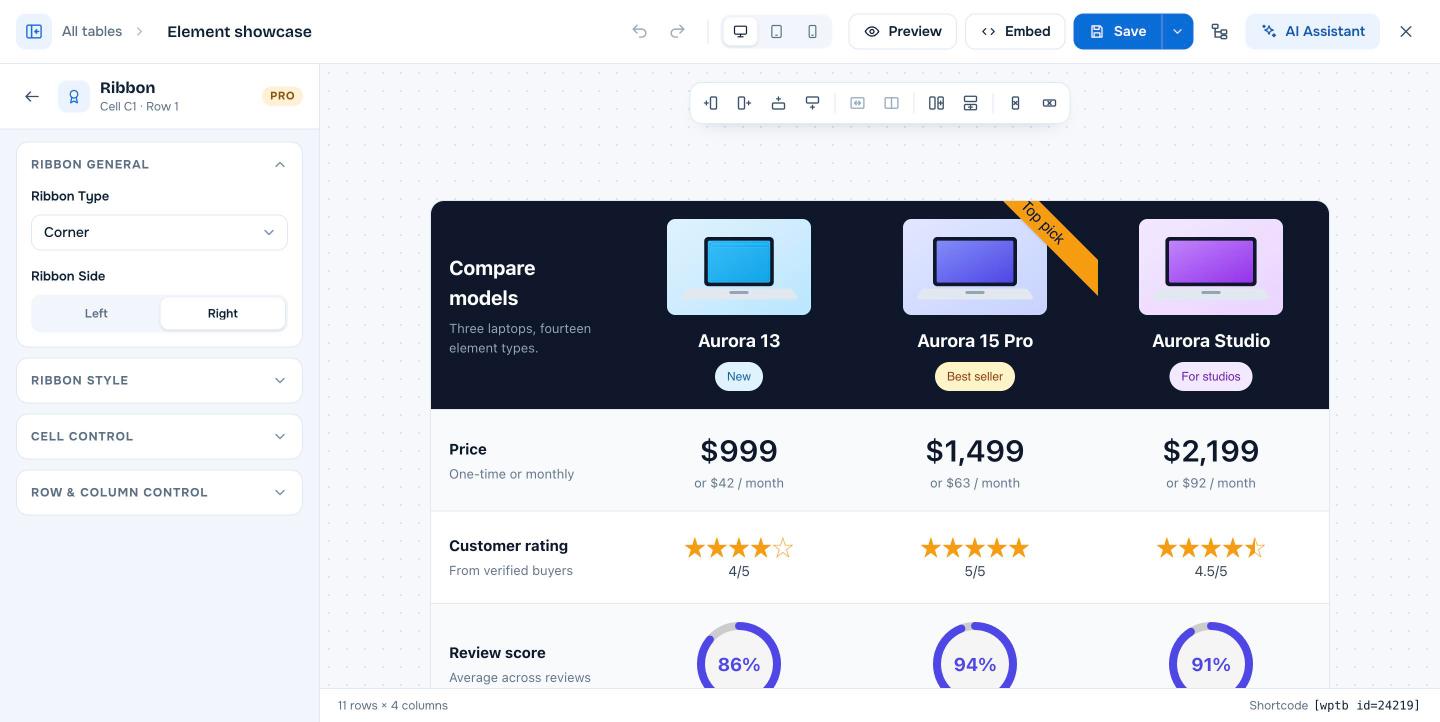
Einstellungen von Ribbon #
| Einstellung | Was es tut |
|---|---|
| Ribbon Type | Rectangle, Side, Icon, Bookmark oder Corner |
| Ribbon Side | Left oder Right |
| Ribbon Style: Font Size, Text Color | Textstil des Labels |
| Ribbon Style: Background Color, Border Color | Farben des Bands |
Kombinieren Sie ein Band mit einer hervorgehobenen Spalte für die stärkste Wirkung.
Häufig gestellte Fragen #
Wie füge ich einer Preistabelle ein Band Preis-Leistungs-Sieger hinzu?
Fügen Sie das Element Ribbon (Pro) in die oberste Zelle des Tarifs ein, geben Sie das Label ein und wählen Sie Corner oder Bookmark als Ribbon Type.
Kann das Band auf der linken Seite sitzen?
Ja. Setzen Sie Ribbon Side auf Left.


