
Kurze Antwort
Das Element Progress Bar zeigt einen Wert als horizontalen Balken, zum Beispiel 70 % Akkulaufzeit oder eine Bewertung von 9/10. Ziehen Sie Fortschrittsbalken in eine Zelle und legen Sie Value, Thickness und Primary Color (gefüllter Teil) und Secondary Color (Hintergrund des Balkens) fest. Dies ist ein Element von WP Table Builder Pro.
Fortschrittsbalken machen Zahlen über Spalten hinweg optisch leicht vergleichbar.
Voraussetzungen #
| Punkt | Details |
|---|---|
| Tarif | WP Table Builder Pro |
| Wo | Elemente (Tab) im Builder, Pro (Gruppe) |
| Benötigte Zeit | Etwa 1 Minute |
So fügen Sie das Element Progress Bar hinzu #
- Öffnen Sie die Tabelle im Builder und klicken Sie auf Elemente .
- Ziehen Sie Fortschrittsbalken in eine Zelle, oder geben Sie
progress barunter Search elements zuerst ein. - Klicken Sie auf das Element, um seine Einstellungen im linken Bereich zu öffnen.
- Klicken Sie auf Save , wenn Sie fertig sind.
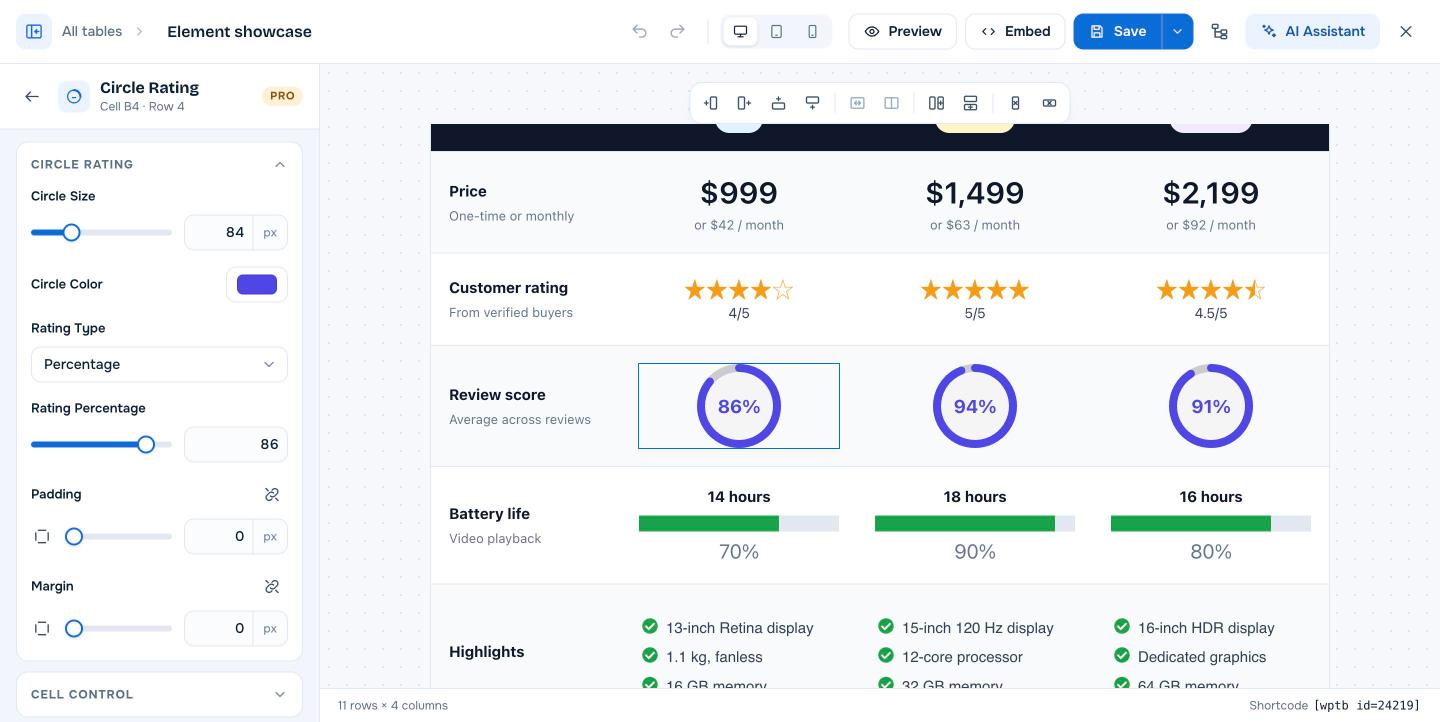
Einstellungen von Progress Bar #
| Einstellung | Was es tut |
|---|---|
| Value | Der gefüllte Prozentwert |
| Thickness | Höhe des Balkens in px |
| Color: Primary Color | Der gefüllte Teil |
| Color: Secondary Color | Der leere Hintergrund |
| Padding / Margin | Spacing |
Häufig gestellte Fragen #
Wie füge ich einer Tabelle einen Fortschrittsbalken hinzu?
Fügen Sie das Element Progress Bar (Pro) hinzu und legen Sie seinen Value fest.
Kann ich über dem Balken eine Beschriftung anzeigen?
Fügen Sie in derselben Zelle darüber ein Text-Element hinzu, zum Beispiel „14 Stunden“.


