
Sie können keine Bilder von Amazon herunterladen und sie auf Ihrem Computer verwenden. Sie müssen die API oder SiteStripe verwenden.
WP Table Builder bietet keine API-Integration an. Sie können jedoch die Option „SiteStripe“ verwenden, um Amazon-Produktbilder in Ihre Tabelle einzublenden.
Es ist sehr einfach. Alles, was Sie tun müssen, ist den HTML-Code des Bildes zu kopieren und ihn in der Tabelle mithilfe des Elements ‘Custom HTML’ einzugeben.
Nun schauen wir uns den Schritt-für-Schritt-Tutorial an.
Zuerst gehen Sie auf die Produktseite von Amazon und stellen sicher, dass Sie mit Ihrem Partnerkonto angemeldet sind.
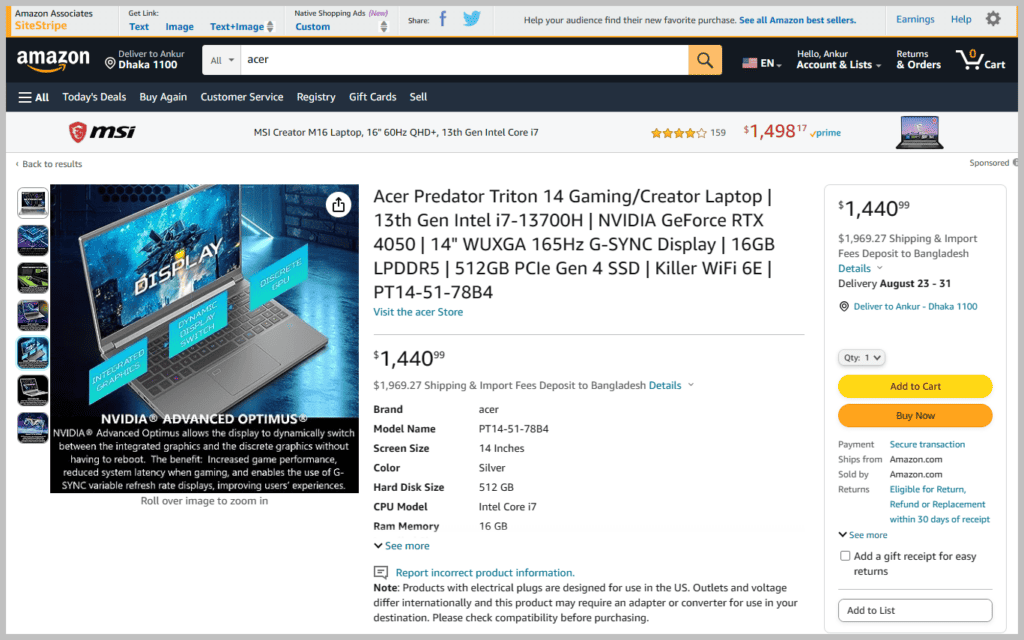
Klicken Sie dann auf ‘Bild’ in der SiteStripe-Leiste und kopieren Sie den HTML-Code.
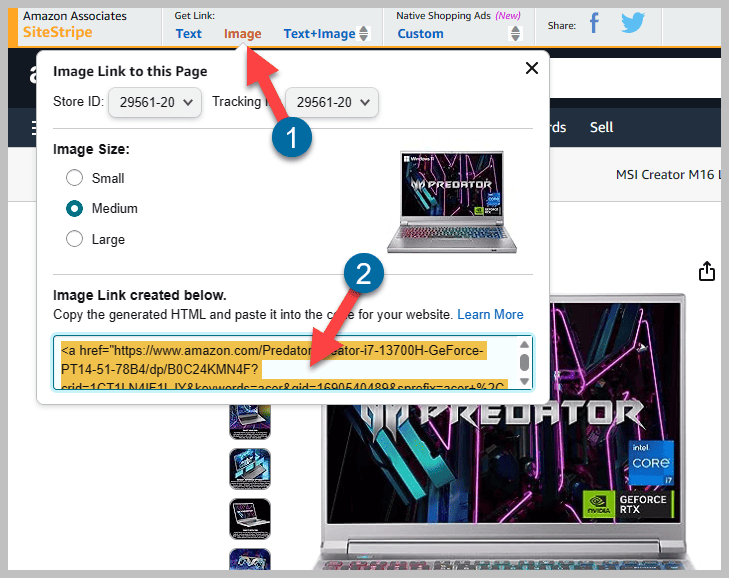
Gehen Sie nun zum Tabellenelementschneider und ziehen Sie das Element ‘Custom HTML’ dorthin, wo Sie das Produktbild hinzufügen möchten. Anschließend entfernen Sie alles aus dem Feld ‘Insert HTML’ und fügen Sie den HTML-Code ein.

Klicken Sie dann an einer beliebigen Stelle, und Ihr Amazon-Produktbild wird sichtbar. Das ist alles.
Wir hoffen, dass Ihnen dieser Tutorial geholfen hat, Amazon-Produktbilder in Ihre Tabelle einzufügen. Wenn Sie Fragen dazu haben, können Sie uns gerne per Kommentar fragen.


