
Kurze Antwort
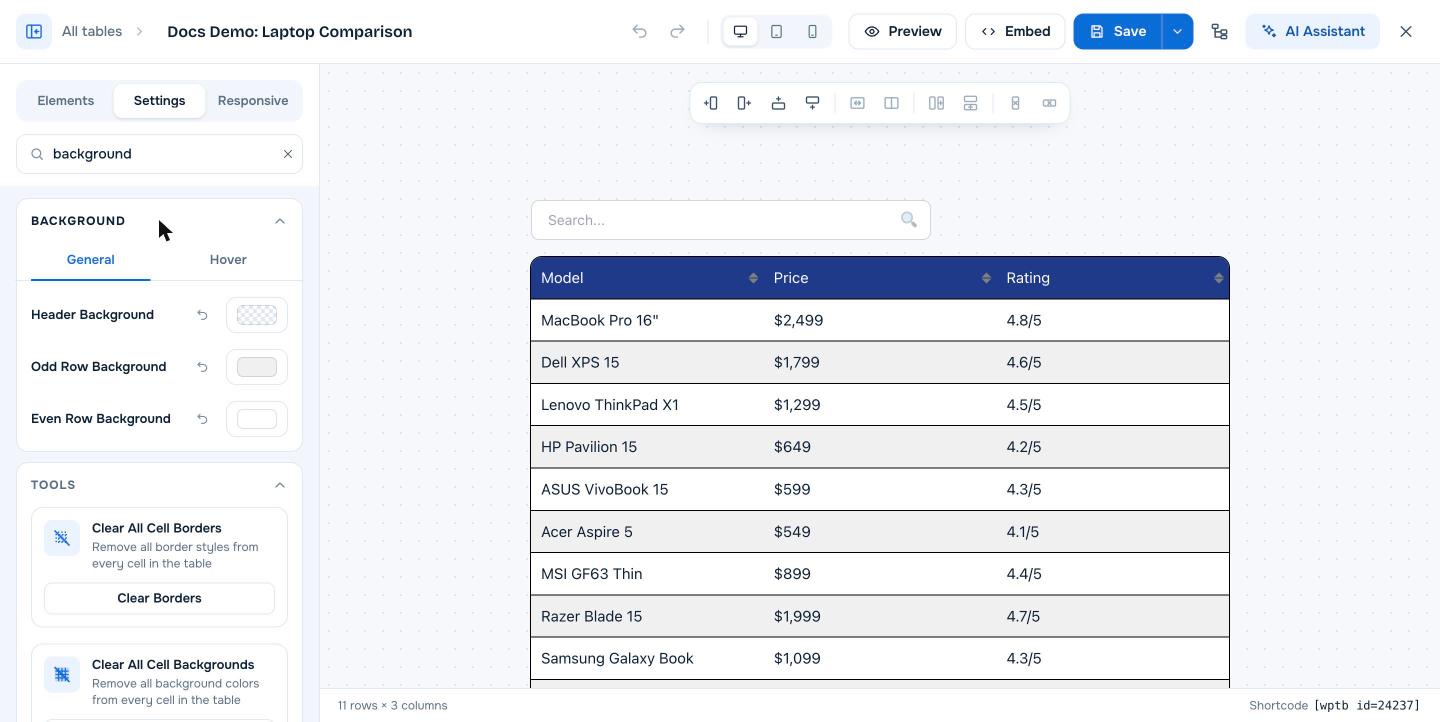
Öffnen Sie die Tabelle im Builder, gehen Sie zu Settings (Tab) und öffnen Sie den Abschnitt Background. Im Tab General legen Sie Folgendes fest: Header Background, Odd Row Background und Even Row Background (für gestreifte Zeilen). Im Tab Hover legen Sie die Farben fest, die Zeilen annehmen, wenn Besucher mit der Maus darauf zeigen. Klicken Sie auf Save. Diese tabellenweiten Hintergrundeinstellungen sind kostenlos. Zeilen- und Einzelzellenhintergründe erfordern Pro.
Hintergrundfarben machen eine Tabelle übersichtlicher. Eine farbige Kopfzeile kennzeichnet die Spaltennamen, und abwechselnde Zeilenfarben (Zebra-Muster) helfen, einer Zeile über die ganze Tabelle zu folgen.
Voraussetzungen #
| Punkt | Details |
|---|---|
| Tarif | Kostenlos (Kopfzeile, ungerade, gerade und Hover) und Pro (Zeilen- und Zellenhintergründe) |
| Benötigte Zeit | Etwa 1 Minute |
Schritt 1: Die Background-Einstellungen öffnen #
- Öffnen Sie die Tabelle im Builder und klicken Sie auf Settings .
- Expand Background, oder geben Sie
backgroundunter Search settings.
Schritt 2: Die Farben festlegen #
| Einstellung | Wo es gilt |
|---|---|
| Header Background | Die erste Zeile |
| Odd Row Background | Zeilen 1, 3, 5 und so weiter (unter der Kopfzeile) |
| Even Row Background | Zeilen 2, 4, 6 und so weiter |
| Hover | Der Hintergrund einer Zeile, wenn ein Besucher mit der Maus darüber fährt |
Klicken Sie auf ein Farbfeld, um eine Farbe auszuwählen, oder geben Sie einen Hex-Code ein. Klicken Sie auf den Zurücksetzen-Pfeil neben einer Einstellung, um sie zu entfernen. Klicken Sie auf Save.
Zeilen- und Zellenhintergründe (Pro) #
- Eine Zeile: Wählen Sie eine Zelle in der Zeile aus, öffnen Sie Row & Column Control auf und setzen Sie Row Background.
- Eine Zelle: Wählen Sie die Zelle aus, öffnen Sie Cell Control auf und setzen Sie Cell Background. Siehe So ändern Sie die Hintergrundfarbe einer einzelnen Zelle (PRO).
- Alle Zellenhintergründe entfernen: klicken Sie auf Clear Backgrounds im Tools .
Zeilen- und Zellenfarben überschreiben die tabellenweiten Farben.
Häufig gestellte Fragen #
Wie ändere ich die Kopfzeilenfarbe einer Tabelle in WordPress?
Öffnen Sie in WP Table Builder den Tab Settings, klappen Sie Background auf und legen Sie Header Background fest. Klicken Sie auf Save.
Wie erstelle ich gestreifte Zeilen (Zebra-Muster)?
Legen Sie im Bereich Background unterschiedliche Farben für Odd Row Background und Even Row Background fest.
Ich habe eine Kopfzeilenfarbe festgelegt, aber die Kopfzeile hat sich nicht geändert. Warum?
Ein Zellen- oder Zeilenhintergrund überschreibt sie. Wählen Sie eine Kopfzeilenzelle aus und setzen Sie deren Cell Background zurück, oder verwenden Sie Clear Backgrounds unter Tools.


