
Kurze Antwort
Klicken Sie auf den leeren Bereich der ersten Zelle, halten Sie die Umschalttaste gedrückt und klicken Sie auf die letzte Zelle, um einen Zellblock auszuwählen, und klicken Sie dann auf Merge cells in der Werkzeugleiste über der Tabelle. Die Zellen werden zu einer Zelle, die ihren gesamten Inhalt behält. Um ein Verbinden später rückgängig zu machen, wählen Sie die verbundene Zelle aus und klicken Sie auf Split cell. Verbinden und Teilen sind kostenlos.
Beim Verbinden entsteht eine Zelle, die sich über mehrere Zeilen, mehrere Spalten oder beides erstreckt. Das ist nützlich für Abschnittsüberschriften über die ganze Tabelle, Tarifnamen über mehreren Spalten oder eine hohe Zelle neben mehreren Zeilen.
Voraussetzungen #
| Punkt | Details |
|---|---|
| Tarif | Free und Pro |
| Benötigte Zeit | Sekunden |
Schritt 1: Die zu verbindenden Zellen auswählen #
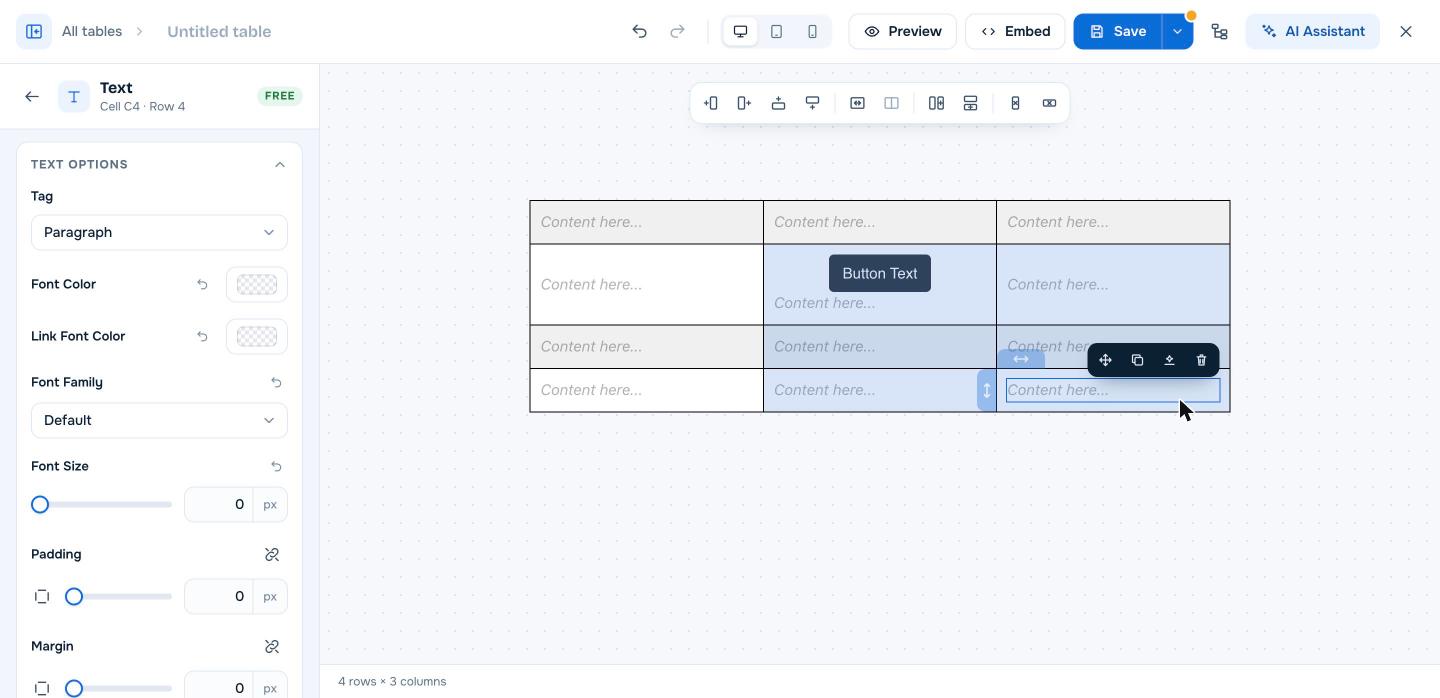
- Klicken Sie auf den leeren Bereich der ersten Zelle (nicht auf den Text).
- Halten Sie die Umschalttaste gedrückt und klicken Sie auf den leeren Bereich der letzten Zelle. WP Table Builder markiert das gesamte Rechteck zwischen den beiden Zellen.
Schritt 2: Die Zellen verbinden #
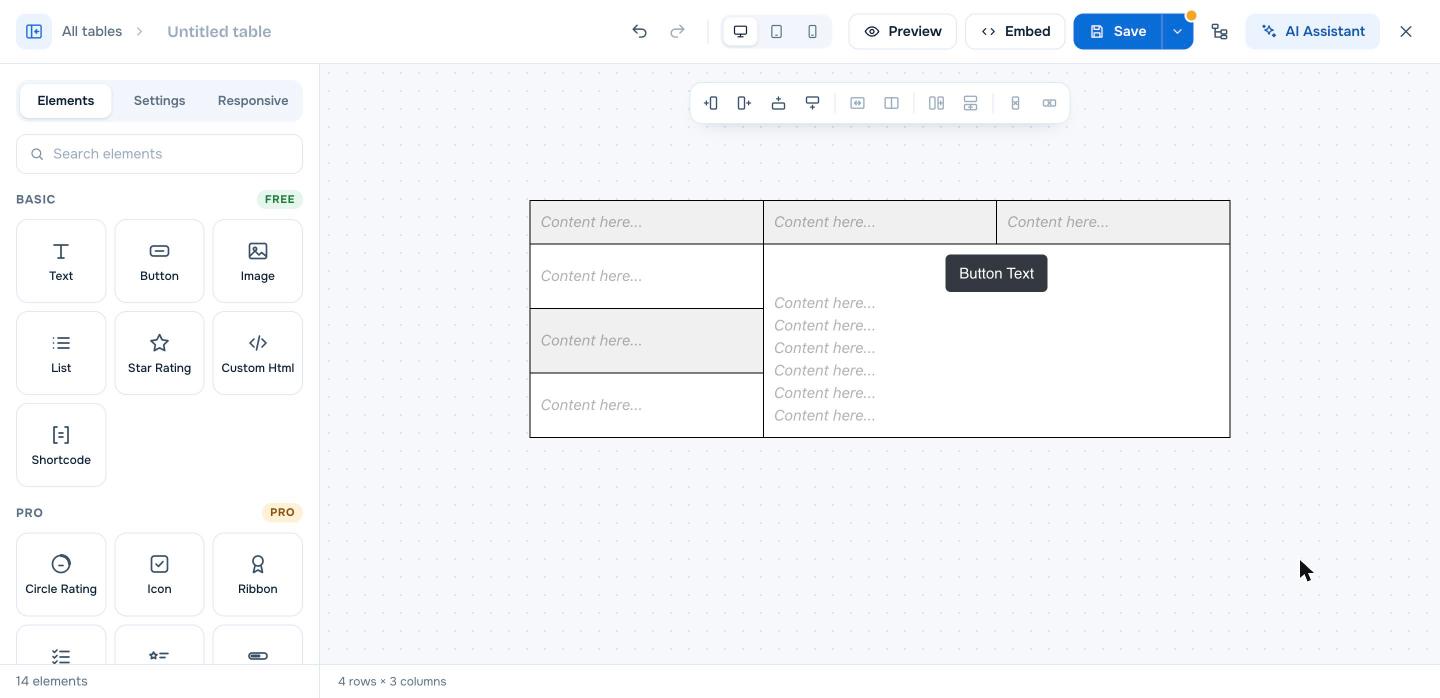
Klicken Sie auf Merge cells in der Werkzeugleiste über der Tabelle. Die ausgewählten Zellen werden zu einer Zelle.
Die verbundene Zelle behält alle Elemente der ursprünglichen Zellen, von oben nach unten gestapelt. Löschen Sie nicht benötigte Elemente mit Delete block.
Eine verbundene Zelle teilen #
- Wählen Sie die verbundene Zelle aus.
- Klicken Sie auf Split cell in der Werkzeugleiste. Die Zelle wird wieder in einzelne Zellen geteilt.
Tipps #
- Die Auswahl ist immer ein Rechteck. Um einen L-förmigen Bereich zu verbinden, gehen Sie in zwei Schritten vor.
- Verbundene Zellen funktionieren im Responsive-Modus, prüfen Sie aber die Vorschauen Tablet und Mobile , da gestapelte Layouts verbundene Zellen anders behandeln.
- Das Sortieren einer Tabelle mit verbundenen Zellen im sortierten Bereich kann zu unerwarteten Ergebnissen führen. Lassen Sie verbundene Zellen in der Kopfzeile oder außerhalb sortierbarer Spalten.
Häufig gestellte Fragen #
Wie verbinde ich Zellen in WP Table Builder?
Klicken Sie auf die erste Zelle, klicken Sie mit gedrückter Umschalttaste auf die letzte Zelle, um einen Block auszuwählen, und klicken Sie dann in der Werkzeugleiste über der Tabelle auf Merge cells.
Was passiert mit dem Inhalt, wenn ich Zellen verbinde?
Alle Elemente der verbundenen Zellen bleiben in der neuen Zelle erhalten, der Reihe nach gestapelt. Löschen Sie die, die Sie nicht brauchen.
Kann ich verbundene Zellen wieder trennen?
Ja. Wählen Sie die verbundene Zelle aus und klicken Sie auf Split cell.
Ist das Verbinden von Zellen eine Pro-Funktion?
Nein. Merge cells und Split cell sind kostenlos.


