
Kurze Antwort
Gehen Sie zu WP Table Builder > Settings > AI & API, fügen Sie einen API-Schlüssel von Anthropic oder OpenAI in das Schlüsselfeld des Anbieters ein, wählen Sie die zu aktivierenden Modelle und klicken Sie auf Save. Der Button KI-Assistent im Tabellen-Builder verbindet sich dann mit diesem Anbieter. Der KI-Assistent ist eine Funktion von WP Table Builder Pro und nutzt Ihren eigenen API-Schlüssel.
Der KI-Assistent von WP Table Builder ist ein Chat-Bereich im Tabellen-Builder, der Ihre Tabelle anhand von Anweisungen in einfacher Sprache bearbeitet. Bevor Sie ihn nutzen können, verbinden Sie mindestens einen KI-Anbieter, indem Sie Ihren eigenen API-Schlüssel hinzufügen. Diese Anleitung zeigt, wie das geht.
Voraussetzungen #
| Punkt | Details |
|---|---|
| Tarif | WP Table Builder Pro |
| Plugin-Version | WP Table Builder und WP Table Builder Pro 2.3.0 oder neuer |
| API-Schlüssel | Ein API-Schlüssel von Anthropic oder OpenAI. Die Nutzung rechnet der Anbieter über Ihr eigenes Konto ab. |
| Benutzerrolle | Administrator (die Seite Settings erfordert die Berechtigung manage_options) |
| Benötigte Zeit | Etwa 3 Minuten |
Unterstützte KI-Anbieter #
| Anbieter | Wo Sie einen API-Schlüssel erhalten | Hinweise |
|---|---|---|
| Anthropic | Anthropic Console | Claude-Modelle. claude-haiku-4-5 ist standardmäßig aktiviert und markiert als Recommended. |
| OpenAI | Seite mit den API-Schlüsseln von OpenAI | GPT-Modelle |
Sie können einen oder beide Anbieter verbinden. Sind beide verbunden, wechseln Sie im Bereich des KI-Assistenten zwischen ihnen.
Schritt 1: Einen API-Schlüssel besorgen #
- Melden Sie sich bei der Anthropic Console oder der OpenAI-Plattform an.
- Erstellen Sie einen neuen API-Schlüssel und kopieren Sie ihn. Behandeln Sie den Schlüssel wie ein Passwort: Wer ihn besitzt, kann Ihr Anbieterkonto nutzen.
- Stellen Sie sicher, dass die Abrechnung im Anbieterkonto eingerichtet ist, sonst schlagen Anfragen von WP Table Builder fehl.
Schritt 2: Den Schlüssel in WP Table Builder hinzufügen #
- Gehen Sie im WordPress-Dashboard zu WP Table Builder > Settings.
- Öffnen Sie AI & API .
- Fügen Sie den Schlüssel in das Feld Ihres Anbieters ein, zum Beispiel Enter OpenAI API key.
- Klicken Sie auf Save.
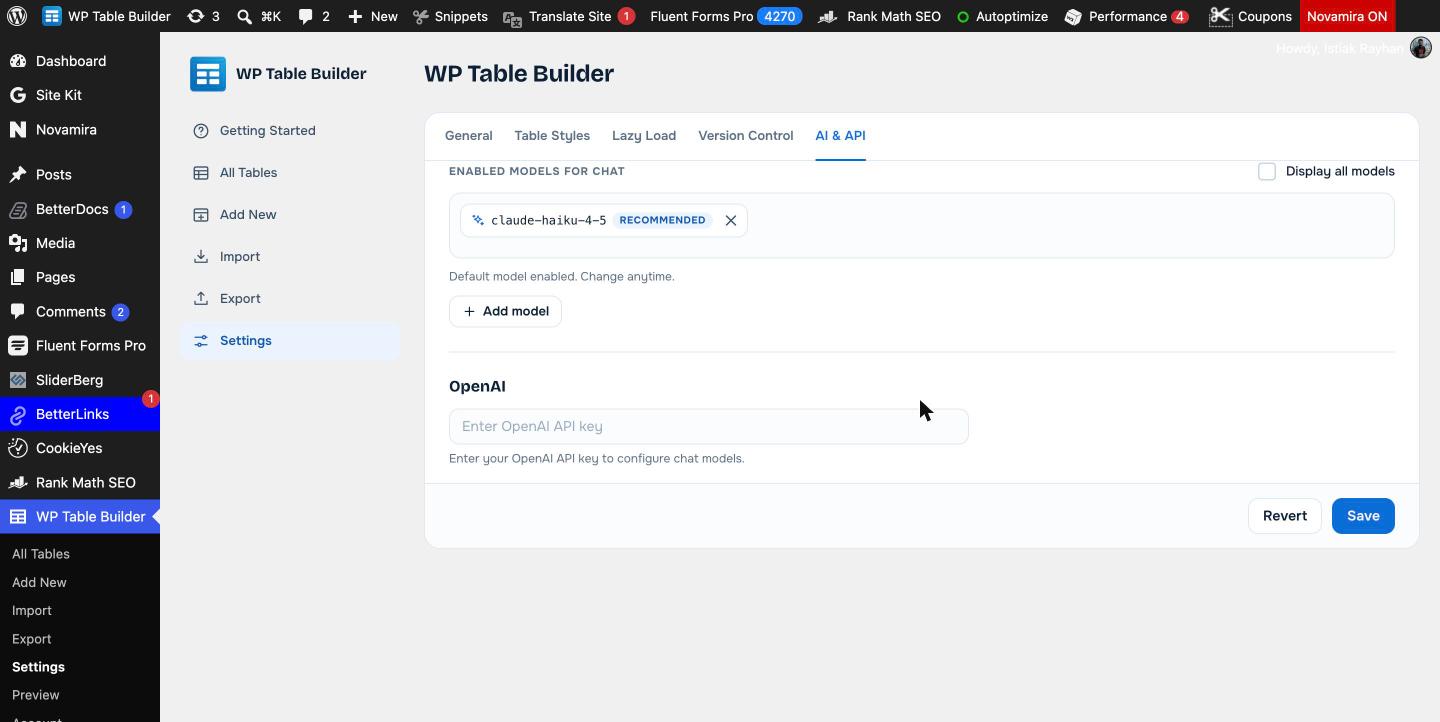
Wenn ein Schlüssel verbunden ist, erscheint neben dem Anbieternamen ein grüner Punkt, und nur die letzten vier Zeichen des Schlüssels werden angezeigt. Um einen Schlüssel zu ändern, fügen Sie den neuen ein in Paste new key to replace. Um einen Anbieter zu trennen, klicken Sie auf Remove key.
Schritt 3: Die Modelle für den Chat wählen #
Sobald ein Schlüssel verbunden ist, listet das Feld Enabled models for chat die Modelle auf, die im Modellmenü des KI-Assistenten erscheinen.
- Ein empfohlenes Standardmodell wird automatisch aktiviert.
- Klicken Sie auf Add model , um weitere Modelle zu aktivieren.
- Prüfen Sie Display all models , um alle Modelle des Anbieters zu sehen.
- Klicken Sie auf x bei einem Modell, um es aus der Liste zu entfernen.
Klicken Sie auf Save , nachdem Sie die Modelle geändert haben.
Schritt 4: Die Verbindung im Builder prüfen #
- Öffnen Sie eine beliebige Tabelle im Builder.
- Klicken Sie auf KI-Assistent in der oberen Leiste.
- Der Kopf des Bereichs zeigt Connected und den Anbieternamen, zum Beispiel Connected · Anthropic.
Jetzt können Sie Anweisungen geben. Siehe So verwenden Sie den KI-Assistenten in WP Table Builder.
Häufig gestellte Fragen #
Kostet der KI-Assistent von WP Table Builder extra?
Der KI-Assistent ist in WP Table Builder Pro enthalten. Die API-Nutzung bezahlen Sie direkt beim KI-Anbieter (Anthropic oder OpenAI) über Ihr eigenes Konto. WP Table Builder erhebt keine zusätzliche Gebühr.
Welche KI-Anbieter unterstützt WP Table Builder?
WP Table Builder 2.3 unterstützt Anthropic (Claude-Modelle) und OpenAI (GPT-Modelle). Sie hinterlegen Ihren eigenen API-Schlüssel für jeden Anbieter unter WP Table Builder > Settings > AI & API.
Welches Modell sollte ich verwenden?
Beginnen Sie mit dem empfohlenen Standardmodell. Bei Anthropic ist das claude-haiku-4-5, das schnell und günstig für Tabellenänderungen ist. Mit Add model aktivieren Sie weitere Modelle und wechseln im Bereich des KI-Assistenten zwischen ihnen.
Wo wird mein API-Schlüssel gespeichert?
Der Schlüssel wird in Ihrer WordPress-Datenbank als Teil der Einstellungen von WP Table Builder gespeichert. Nur Administratoren sehen die Seite Settings, und der Schlüssel wird nach dem Speichern maskiert.
Der KI-Assistent meldet, dass er nicht verbunden ist. Was sollte ich prüfen?
Stellen Sie sicher, dass Sie unter Settings > AI & API einen gültigen Schlüssel gespeichert haben, dass mindestens ein Modell aktiviert ist und dass die Abrechnung in Ihrem Anthropic- oder OpenAI-Konto aktiv ist.


