
Kurze Antwort
WP Table Builder hat 14 Elemente, die Sie in Tabellenzellen ziehen. Sieben sind kostenlos: Text, Button, Bild, Liste, Sternebewertung, Eigenes HTML und Shortcode. Sieben erfordern WP Table Builder Pro: Kreisbewertung, Symbol, Band, Gestaltete Liste, Text mit Symbol, Fortschrittsbalken und Badge. Ziehen Sie ein Element aus dem Tab Elemente in eine Zelle und wählen Sie es dann aus, um seine Einstellungen zu ändern.
Elemente sind die Bausteine in Tabellenzellen. Eine Zelle kann ein Element oder mehrere übereinander gestapelte Elemente enthalten, zum Beispiel ein Bild, einen Produktnamen, eine Sternebewertung und einen Button.
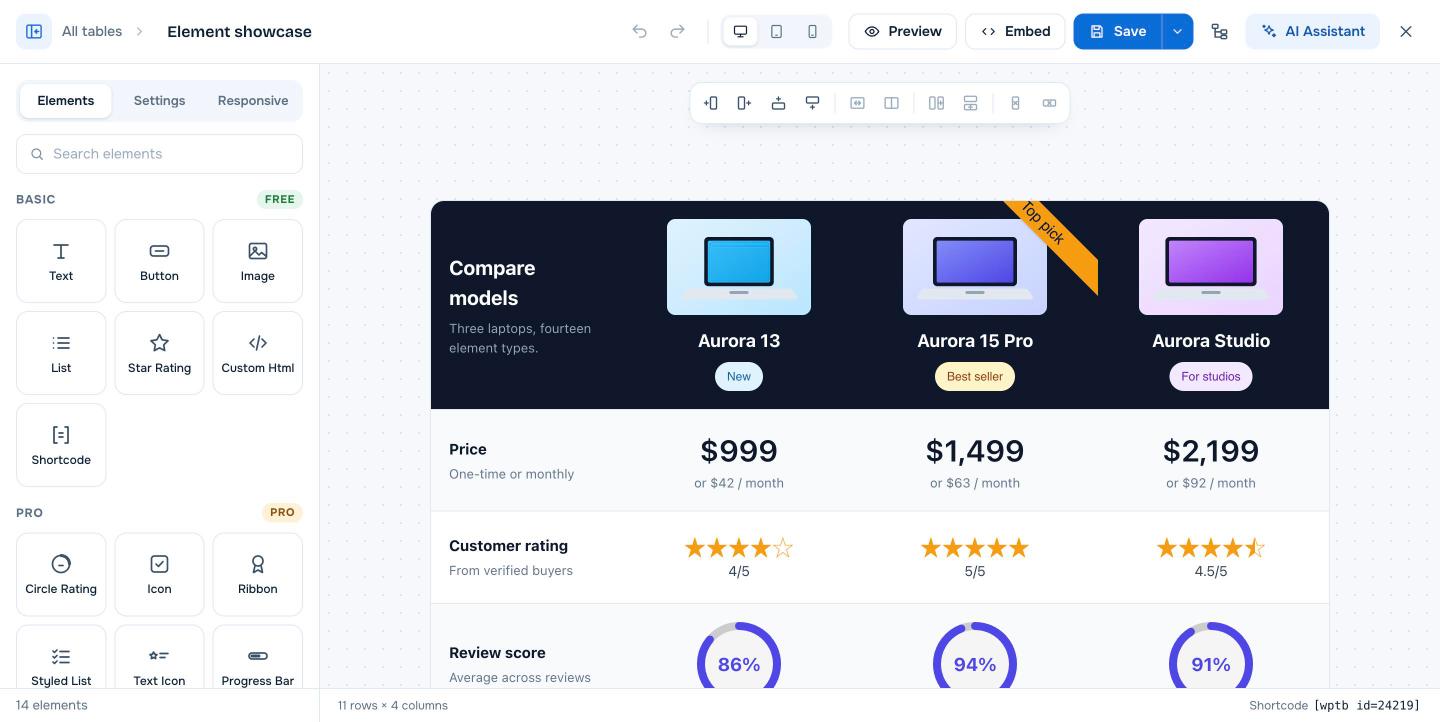
So fügen Sie ein Element hinzu #
- Öffnen Sie die Tabelle im Builder und klicken Sie auf Elemente .
- Suchen Sie das Element oder geben Sie seinen Namen ein in Search elements.
- Ziehen Sie es in eine Zelle. Eine Zelle kann mehrere Elemente enthalten.
- Klicken Sie auf das Element, um seine Einstellungen im linken Bereich zu sehen.
Leere Zellen enthalten standardmäßig ein Text-Element, sodass Sie in jede Zelle klicken und lostippen können.
Kostenlose Elemente #
| Element | Was es tut | Typischer Einsatz |
|---|---|---|
| Text | Formatierter Text mit Fett, Kursiv, Links, Ausrichtung, Schriftart und Absatz- oder H1- bis H6-Tags | Beschriftungen, Beschreibungen, Preise |
| Button | Ein Link-Button mit Größe, Farben, Hover-Effekten, Symbol und optionalem Label (Pro) | Jetzt kaufen, Mehr erfahren, Registrieren |
| Bild | Ein Bild aus der Mediathek oder von einer URL, mit Größe, Ausrichtung, Alt-Text und Link | Produktfotos, Logos |
| Liste | Nummerierte oder unnummerierte Liste mit wählbaren Aufzählungszeichen, Farben, Abständen und Tooltips für Einträge (Pro) | Funktionslisten |
| Sternebewertung | Sterne von 0 bis zu einer Höchstbewertung, optional mit Zahl | Bewertungen |
| Eigenes HTML | Ihr eigenes HTML, einschließlich Einbettungen und iframes | Videos, Formulare, eigenes Markup |
| Shortcode | Führt jeden WordPress-Shortcode in einer Zelle aus | Ausgaben anderer Plugins |
Pro-Elemente #
| Element | Was es tut | Typischer Einsatz |
|---|---|---|
| Kreisbewertung | Eine kreisförmige Bewertung als Zahl oder Prozentwert | Bewertungen, Testergebnisse |
| Symbol | Ein oder mehrere Symbole, jedes mit eigenem Link | Häkchen, Plattform-Logos |
| Band | Ein rechteckiges, seitliches, Symbol-, Lesezeichen- oder Eckband | Labels wie Top-Empfehlung oder Preis-Leistungs-Sieger |
| Gestaltete Liste | Eine Liste mit eigenem Symbol pro Eintrag und Tooltips | Vor- und Nachteile, Funktions-Checklisten |
| Text mit Symbol | Text mit einem Symbol links oder rechts | Versandinfos, kurze Highlights |
| Fortschrittsbalken | Ein horizontaler Balken, der einen Wert anzeigt | Bewertungen, Kapazität, Vergleiche |
| Badge | Ein kleines farbiges Label | Neu, Angebot, Bestseller |
Element-Einstellungen, die Sie oft sehen #
- Padding und Margin (Pro für die meisten Elemente) steuern den Abstand innerhalb und um ein Element.
- Alignment legt fest, ob das Element links, mittig oder rechts in der Zelle sitzt.
- Link bei Buttons, Bildern und Symbolen bietet die Optionen neuer Tab, nofollow und sponsored. Siehe So fügen Sie Links zu Tabellentext in WP Table Builder hinzu (nofollow, sponsored, neuer Tab).
Häufig gestellte Fragen #
Wie viele Elemente hat WP Table Builder?
14 Elemente: 7 kostenlose (Text, Button, Image, List, Star Rating, Custom HTML, Shortcode) und 7 Pro-Elemente (Circle Rating, Icon, Ribbon, Styled List, Text Icon, Progress Bar, Badge).
Kann ich mehr als ein Element in eine Zelle setzen?
Ja. Ziehen Sie mehrere Elemente in dieselbe Zelle. Mit dem Blockbaum oder dem Button Move block ändern Sie ihre Reihenfolge.
Kann ich Videos oder Formulare in eine Tabelle einbetten?
Ja. Verwenden Sie das Element Custom HTML für Einbettungscodes oder das Element Shortcode für Shortcodes von Formular- und Video-Plugins.
Welche Elemente eignen sich am besten für Affiliate-Vergleichstabellen?
Image, Text, Star Rating und Button decken die Grundlagen ab. Mit Pro ergänzen Sie Badge oder Ribbon für die Top-Empfehlung, Styled List für Vor- und Nachteile und Circle Rating für Bewertungen.


