
Risposta rapida
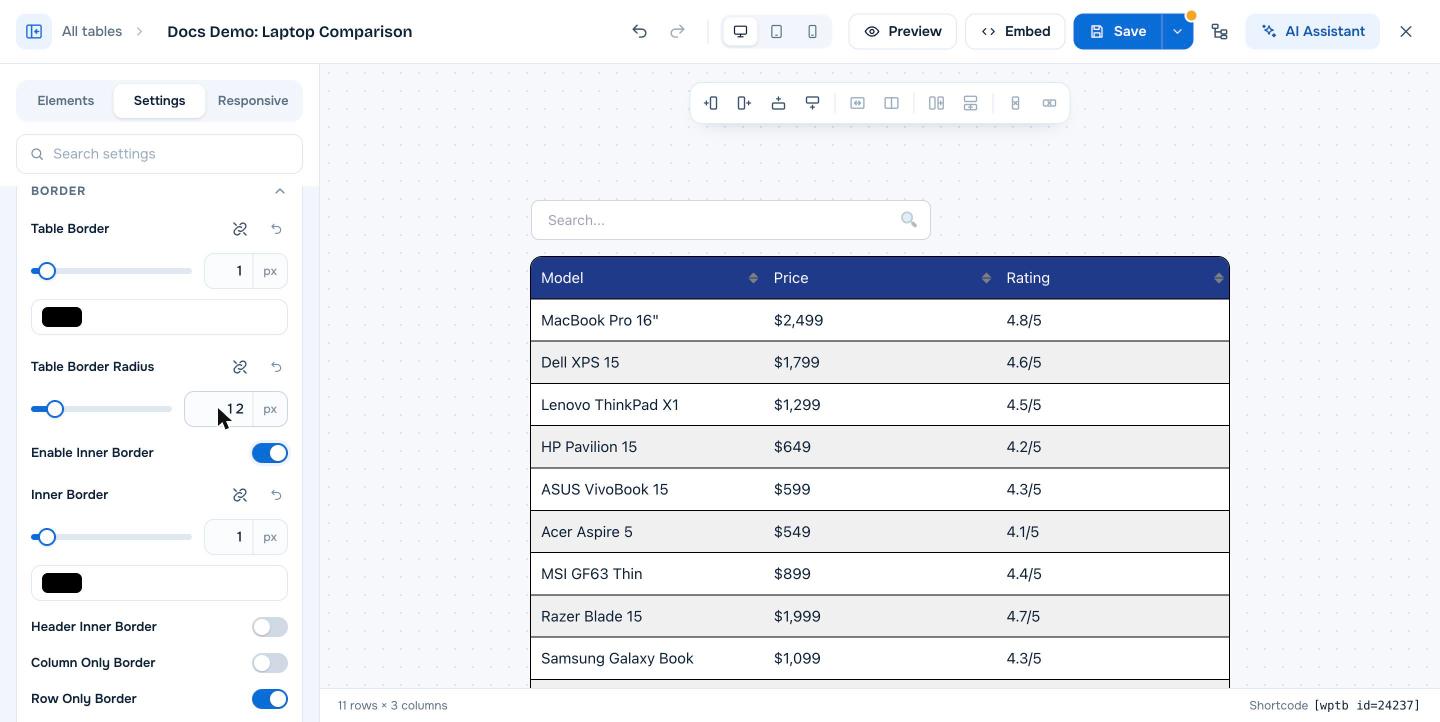
Apri la tabella nel builder, vai su Settings (scheda) ed espandi Border. Imposta Table Border (larghezza e colore) per il bordo esterno, attiva Enable Inner Border e imposta Inner Border per le linee tra le celle, e usa Header Inner Border, Column Only Border o Row Only Border per scegliere con precisione quali linee mostrare. Fai clic su Save. Le impostazioni di base dei bordi sono gratuite; i bordi solo tra righe o solo tra colonne e il raggio delle celle richiedono Pro.
I bordi definiscono la struttura di una tabella. Bordi marcati sono adatti alle tabelle di dati; bordi leggeri o solo tra le righe risultano più puliti nelle moderne tabelle comparative e dei prezzi.
Requisiti #
| Voce | Dettagli |
|---|---|
| Piano | Gratis (bordi della tabella, interni e dell’intestazione, raggio della tabella) e Pro (solo righe, solo colonne, raggio delle celle, bordi di singole celle) |
| Tempo necessario | Circa 2 minuti |
Impostazioni dei bordi #
| Impostazione | Cosa fa |
|---|---|
| Table Border | Larghezza (px) e colore del bordo esterno. Usa l’icona del collegamento per impostare ogni lato separatamente. |
| Table Border Radius | Arrotonda gli angoli della tabella. Vedi Come arrotondare gli angoli della tabella (raggio del bordo) in WP Table Builder. |
| Enable Inner Border | Mostra le linee tra le celle |
| Inner Border | Larghezza e colore delle linee tra le celle |
| Header Inner Border | Mostra o nasconde le linee all’interno della riga di intestazione |
| Column Only Border | Mostra solo le linee interne verticali (Pro) |
| Row Only Border | Mostra solo le linee interne orizzontali (Pro) |
| Cell Border Radius | Arrotonda ogni cella (Pro) |
Passaggi #
- Apri la tabella nel builder e fai clic su Settings .
- Expand Border, oppure digita
borderin Search settings. - Imposta Table Border (larghezza e colore).
- Attiva Enable Inner Border e imposta Inner Border (larghezza e colore).
- Regola le linee dell’intestazione, solo tra righe e solo tra colonne secondo le esigenze.
- Fai clic su Save.
Bordo su una singola cella (Pro) #
Seleziona la cella, espandi Cell Control e imposta Cell Border (larghezza e colore). È utile per evidenziare un prodotto consigliato. Per rimuovere in una volta tutti i bordi delle singole celle, usa Clear Borders in Tools (sezione). Vedi Come rimuovere i bordi di una tabella.
Domande frequenti #
Come aggiungo i bordi a una tabella WordPress?
In WP Table Builder, apri la scheda Settings della tabella, espandi Border e imposta larghezza e colore di Table Border e Inner Border.
Come mostro solo linee orizzontali tra le righe?
Attiva Row Only Border nella sezione Border. È una funzione Pro.
Perché il mio tema aggiunge bordi extra?
Alcuni temi applicano stili a tutte le tabelle. Attiva Disable theme styles in WP Table Builder > Settings > General. Vedi Come disattivare gli stili del tema per una tabella.


