
Risposta rapida
L’elemento Ribbon aggiunge un’etichetta come “Scelta migliore” o “Miglior prezzo” a una cella. Trascina Nastro in una cella, fai clic sul testo per modificarlo, scegli Ribbon Type (Rectangle, Side, Icon, Bookmark o Corner) e Ribbon Side (Left o Right), poi imposta i colori in Ribbon Style. È un elemento di WP Table Builder Pro.
I nastri mettono in evidenza il prodotto o il piano consigliato e sono tra gli elementi di conversione più efficaci nelle tabelle di affiliazione.
Requisiti #
| Voce | Dettagli |
|---|---|
| Piano | WP Table Builder Pro |
| Dove | Elementi (scheda) del builder, Pro (gruppo) |
| Tempo necessario | Circa 1 minuto |
Come aggiungere l’elemento Ribbon #
- Apri la tabella nel builder e fai clic su Elementi .
- Trascina Nastro in una cella, oppure digita
ribbonin Search elements prima. - Fai clic sull’elemento per aprire le sue impostazioni nel pannello a sinistra.
- Fai clic su Save quando hai finito.
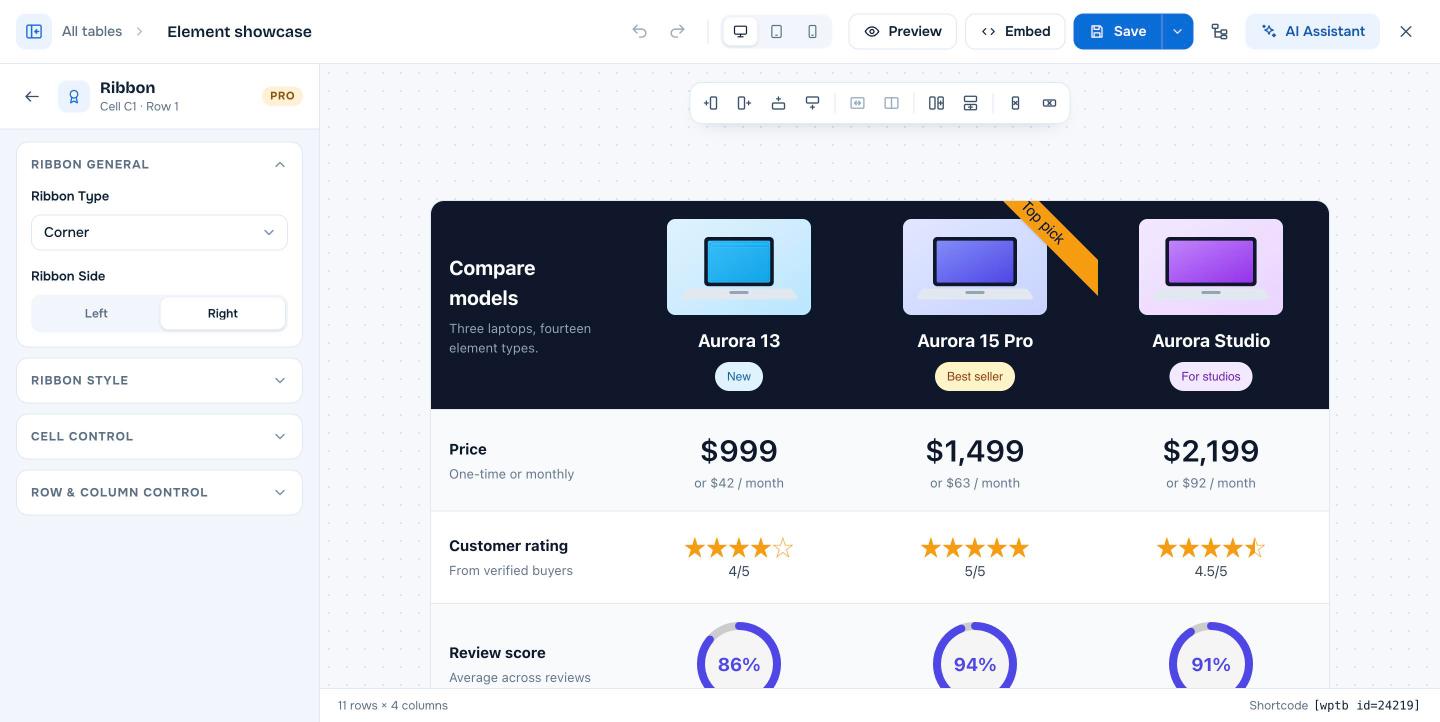
Impostazioni di Ribbon #
| Impostazione | Cosa fa |
|---|---|
| Ribbon Type | Rectangle, Side, Icon, Bookmark o Corner |
| Ribbon Side | Left o Right |
| Ribbon Style: Font Size, Text Color | Stile del testo dell’etichetta |
| Ribbon Style: Background Color, Border Color | Colori del nastro |
Abbina un nastro a una colonna evidenziata per l’effetto più forte.
Domande frequenti #
Come aggiungo un nastro Miglior prezzo a una tabella prezzi?
Aggiungi l’elemento Ribbon (Pro) nella cella in alto del piano, scrivi l’etichetta e scegli Corner o Bookmark come Ribbon Type.
Il nastro può stare sul lato sinistro?
Sì. Imposta Ribbon Side su Left.


