
Kurze Antwort
Für die ganze Tabelle öffnen Sie Settings (Tab), klappen Sie Content Alignment auf und wählen Sie einen Wert für Vertical Alignment (Default, Top, Middle oder Bottom) oder für Content Distribution (Normal, Space between, Space around oder Space evenly). Für eine Zeile, Spalte oder Zelle wählen Sie eine Zelle aus und nutzen dieselben Optionen unter Cell Control oder Row & Column Control. Die vertikale Ausrichtung funktioniert nur, wenn Content Distribution diesen Wert hat: Normal.
Die vertikale Ausrichtung bestimmt, wo der Inhalt in einer Zelle sitzt, wenn die Zelle höher als ihr Inhalt ist: oben, mittig oder unten. Die Inhaltsverteilung bestimmt, wie sich mehrere Elemente einer Zelle den freien Platz teilen, zum Beispiel um einen Button in jeder Spalte einer Preistabelle nach unten zu schieben.
Voraussetzungen #
| Punkt | Details |
|---|---|
| Tarif | Free und Pro |
| Plugin-Version | WP Table Builder 2.3.0 oder neuer für die tabellenweite Ausrichtung (Zeilen- und Spaltenausrichtung seit 2.1.12) |
| Benötigte Zeit | Etwa 1 Minute |
Die Optionen #
| Einstellung | Optionen | Was es tut |
|---|---|---|
| Vertical Alignment | Default, Top, Middle, Bottom | Verschiebt den gesamten Zelleninhalt nach oben, in die Mitte oder nach unten |
| Content Distribution | Normal, Space between, Space around, Space evenly | Verteilt die Elemente einer Zelle über ihre Höhe |
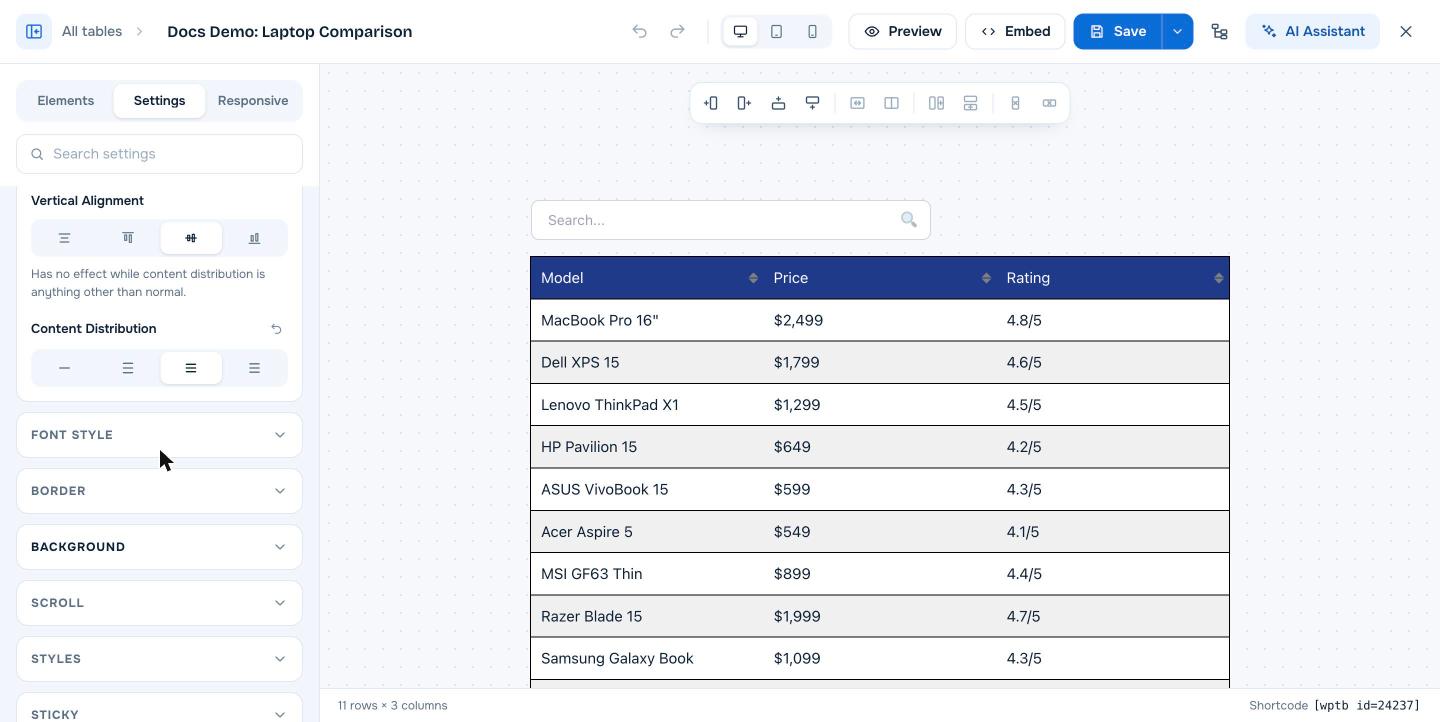
Wichtig: Die vertikale Ausrichtung hat keine Wirkung, solange Content Distribution einen anderen Wert hat als Normal. Der Builder zeigt diesen Hinweis unter der Einstellung.
Ausrichtung für die ganze Tabelle festlegen #
- Öffnen Sie die Tabelle im Builder und klicken Sie auf Settings .
- Expand Content Alignment.
- Wählen Sie einen Wert für Vertical Alignmentoder für Content Distribution.
- Klicken Sie auf Save.
Ausrichtung für eine Zeile, Spalte oder Zelle festlegen #
- Klicken Sie auf den leeren Bereich einer Zelle, um sie auszuwählen.
- Nur für diese Zelle klappen Sie Cell Control auf und verwenden Vertical Alignment und Cell content distribution.
- Für die ganze Spalte oder Zeile klappen Sie Row & Column Control auf und verwenden Column vertical alignment, Column content distribution oder Row vertical alignment.
Zelleneinstellungen haben Vorrang vor Spalten- und Zeileneinstellungen, und diese haben Vorrang vor der tabellenweiten Einstellung.
Beispiel: Buttons in einer Preistabelle ausrichten #
Preisspalten haben oft unterschiedlich lange Funktionslisten, sodass die Buttons auf unterschiedlichen Höhen landen. Stellen Sie Content Distribution auf Space between für die Tabelle oder für die Zeile mit den Listen und Buttons ein. Das erste Element bleibt oben und das letzte (der Button) rückt nach unten, sodass alle Buttons auf einer Linie liegen.
Häufig gestellte Fragen #
Wie zentriere ich Text in einer Tabelle von WP Table Builder vertikal?
Öffnen Sie den Tab Settings, klappen Sie Content Alignment auf und setzen Sie Vertical Alignment auf Middle. Achten Sie darauf, dass Content Distribution auf Normal steht.
Warum ändert die vertikale Ausrichtung nichts?
Die vertikale Ausrichtung funktioniert nur, wenn Content Distribution auf Normal steht, und nur, wenn die Zelle höher als ihr Inhalt ist, zum Beispiel wenn eine andere Zelle der Zeile mehr Inhalt hat.
Wie richte ich Buttons am unteren Rand jeder Spalte aus?
Setzen Sie Content Distribution für die Tabelle, die Zeile oder die Zellen mit den Buttons auf Space between.
Kann ich eine Zelle anders ausrichten als den Rest?
Ja. Wählen Sie die Zelle aus und ändern Sie Vertical Alignment oder Cell content distribution unter Cell Control.


