
Risposta rapida
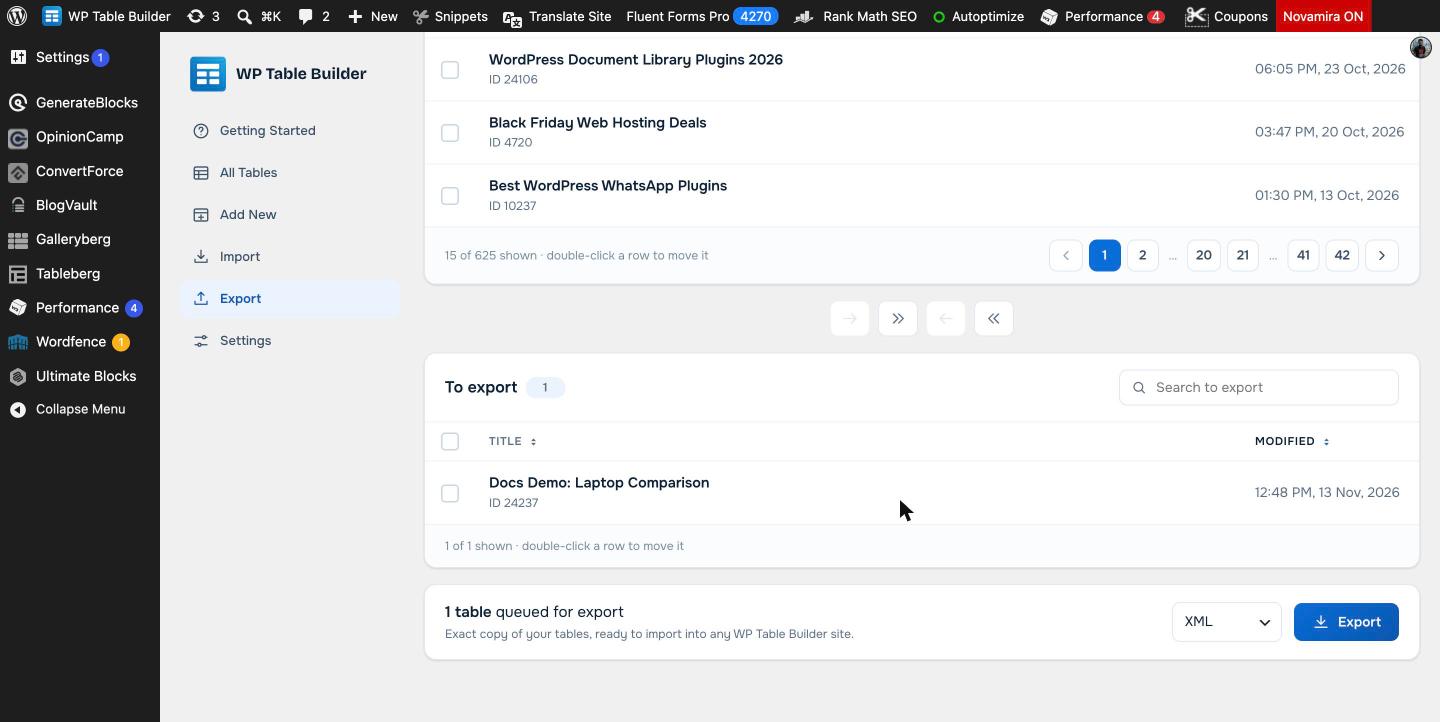
Vai su WP Table Builder > Export, fai doppio clic su ogni tabella da esportare per spostarla nella coda To export , scegli XML o CSV dal menu del formato, poi fai clic su Export. Usa XML per spostare le tabelle su un altro sito con WP Table Builder mantenendo stili e impostazioni. Usa CSV per ottenere il testo da usare nei fogli di calcolo.
L’esportazione in WP Table Builder salva una o più tabelle come file sul tuo computer. Puoi usare il file come backup, spostare le tabelle su un altro sito WordPress o aprire i dati in Excel, Google Sheets o Numbers.
Requisiti #
| Voce | Dettagli |
|---|---|
| Piano | Gratuito e Pro |
| Versione del plugin | WP Table Builder 2.3.0 o successivo (la pagina Export ridisegnata) |
| Ruolo utente | Amministratore, o un ruolo consentito nei ruoli utente di WP Table Builder |
| Tempo necessario | Circa 1 minuto |
XML o CSV: quale formato usare? #
| Formato | Cosa contiene | Ideale per |
|---|---|---|
| XML | Una copia esatta della tabella: contenuto, elementi, stili e impostazioni della tabella | Spostare tabelle su un altro sito con WP Table Builder, backup completi |
| CSV | Solo testo, un valore per cella | Aprire i dati in un foglio di calcolo o in un altro strumento |
Se prevedi di importare di nuovo le tabelle in WP Table Builder, scegli XML. Un file CSV non mantiene colori, bordi, immagini, pulsanti o altre impostazioni degli elementi.
Passo 1: Apri la pagina Export #
- Nella bacheca di WordPress, vai su WP Table Builder > Export.
- L’elenco in alto, All tables, mostra tutte le tabelle del sito con titolo, ID e data dell’ultima modifica. Usa Search all tables per trovare una tabella per nome.
Passo 2: Aggiungi le tabelle alla coda di esportazione #
Sposta le tabelle che vuoi nell’elenco To export . Puoi farlo in tre modi:
- Fai doppio clic su una riga per spostare una tabella nella coda.
- Seleziona una o più tabelle, poi fai clic sulla freccia singola a destra (Move checked tables to the export queue).
- Fai clic sulla doppia freccia a destra (Move every table shown to the export queue) per aggiungere tutte le tabelle mostrate nell’elenco.
Per togliere tabelle dalla coda, selezionale e fai clic sulla freccia singola a sinistra, oppure fai clic sulla doppia freccia a sinistra per svuotare la coda. La coda resta invariata finché non esporti, anche se passi a un’altra pagina dell’elenco.
Passo 3: Scegli un formato ed esporta #
- Apri il menu del formato accanto al pulsante Export e scegli XML o CSV.
- Fai clic su Export.
- Il browser scarica il file di esportazione. Salvalo dove potrai ritrovarlo.
Come importare il file esportato #
Per portare le tabelle su un altro sito, installa WP Table Builder su quel sito, vai su WP Table Builder > Import e carica il file XML o CSV. Vedi Come importare un file CSV/XML per tutti i passaggi.
Domande frequenti #
L’esportazione di WP Table Builder mantiene gli stili della tabella?
Sì, se esporti in XML. L’XML è una copia esatta delle tabelle, inclusi stili, impostazioni degli elementi e impostazioni della tabella. Le esportazioni CSV contengono solo il testo.
Posso esportare più tabelle insieme?
Sì. Sposta tutte le tabelle che vuoi nella coda To export, poi fai clic su Export una sola volta. La doppia freccia a destra aggiunge con un clic tutte le tabelle mostrate nell’elenco.
L’esportazione è disponibile nella versione gratuita?
Sì. L’esportazione in XML e CSV è inclusa nella versione gratuita di WP Table Builder.
Come sposto le tabelle da un sito WordPress a un altro?
Esporta le tabelle in XML sul vecchio sito, poi importa il file XML sul nuovo sito in WP Table Builder > Import. Lo shortcode della tabella avrà un nuovo ID sul nuovo sito, quindi aggiorna gli shortcode nei tuoi articoli.
Posso aprire un’esportazione di WP Table Builder in Excel o Google Sheets?
Sì. Esporta la tabella in CSV e apri il file in Excel, Google Sheets, Numbers o qualsiasi foglio di calcolo.


