
Risposta rapida
Vai su WP Table Builder > Settings > AI & API, incolla una chiave API di Anthropic o OpenAI nel campo della chiave del provider, scegli quali modelli attivare e fai clic su Save. Il pulsante Assistente IA nel builder di tabelle si collega quindi a quel provider. L’Assistente IA è una funzionalità di WP Table Builder Pro e usa la tua chiave API.
L’Assistente IA di WP Table Builder è un pannello di chat all’interno del builder che modifica la tabella a partire da istruzioni in linguaggio semplice. Prima di usarlo, collega almeno un provider di IA aggiungendo la tua chiave API. Questa guida spiega come fare.
Requisiti #
| Voce | Dettagli |
|---|---|
| Piano | WP Table Builder Pro |
| Versione del plugin | WP Table Builder e WP Table Builder Pro 2.3.0 o successivo |
| Chiave API | Una chiave API di Anthropic o OpenAI. L’utilizzo viene addebitato dal provider sul tuo account. |
| Ruolo utente | Amministratore (la pagina Settings richiede la capability manage_options) |
| Tempo necessario | Circa 3 minuti |
Provider di IA supportati #
| Provider | Dove ottenere una chiave API | Note |
|---|---|---|
| Anthropic | Anthropic Console | Modelli Claude. claude-haiku-4-5 è attivo per impostazione predefinita e contrassegnato come Recommended. |
| OpenAI | pagina delle chiavi API di OpenAI | Modelli GPT |
Puoi collegare un provider o entrambi. Se sono collegati entrambi, puoi passare dall’uno all’altro nel pannello dell’Assistente IA.
Passo 1: Ottieni una chiave API #
- Accedi ad Anthropic Console o alla piattaforma OpenAI.
- Crea una nuova chiave API e copiala. Tratta la chiave come una password: chiunque la possieda può usare il tuo account presso il provider.
- Assicurati che la fatturazione sia configurata sull’account del provider, altrimenti le richieste di WP Table Builder non andranno a buon fine.
Passo 2: Aggiungi la chiave in WP Table Builder #
- Nella bacheca di WordPress, vai su WP Table Builder > Settings.
- Apri AI & API .
- Incolla la chiave nel campo del tuo provider, ad esempio Enter OpenAI API key.
- Fai clic su Save.
Quando una chiave è collegata, accanto al nome del provider compare un punto verde e vengono mostrati solo gli ultimi quattro caratteri della chiave. Per cambiare una chiave, incolla quella nuova in Paste new key to replace. Per scollegare un provider, fai clic su Remove key.
Passo 3: Scegli i modelli per la chat #
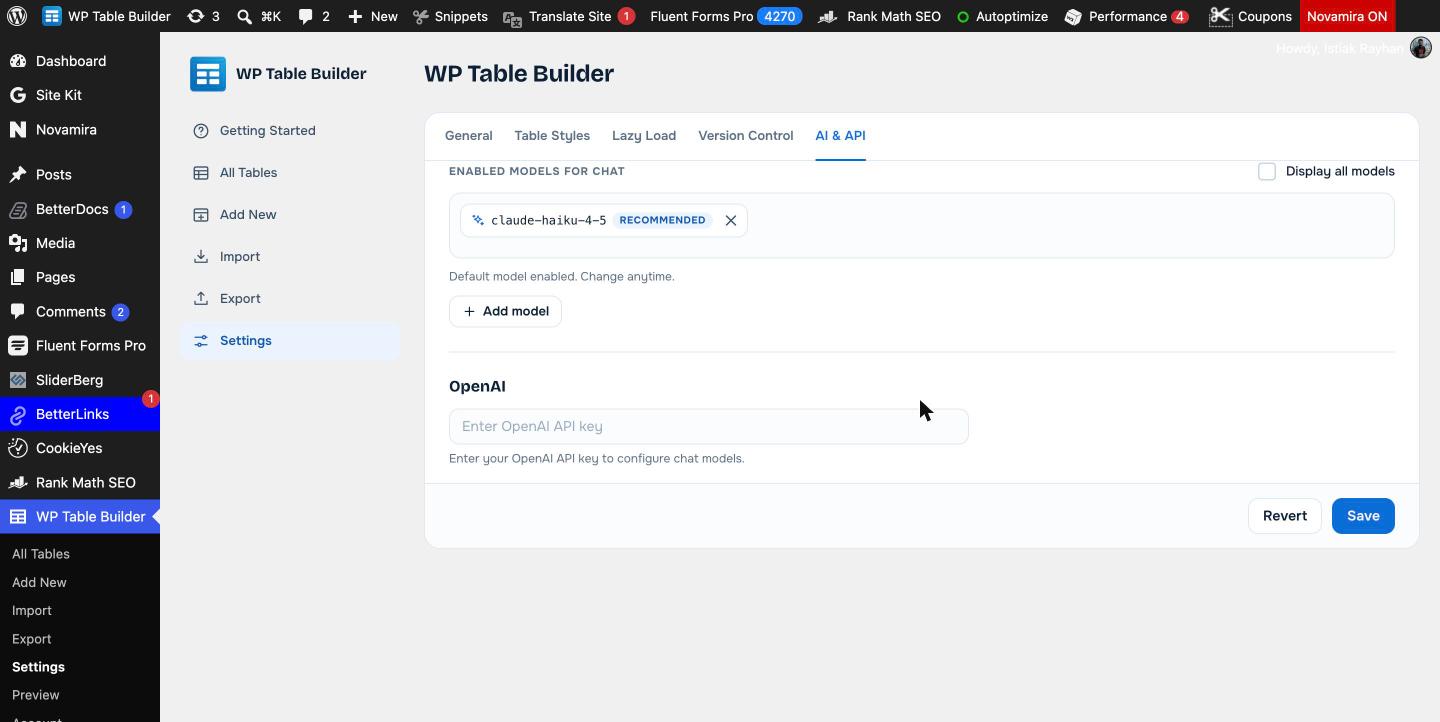
Dopo aver collegato una chiave, il riquadro Enabled models for chat elenca i modelli che compaiono nel menu dei modelli dell’Assistente IA.
- Un modello predefinito consigliato viene attivato automaticamente.
- Fai clic su Add model per attivare altri modelli.
- Controlla Display all models per vedere tutti i modelli offerti dal provider.
- Fai clic su x su un modello per rimuoverlo dall’elenco.
Fai clic su Save dopo aver modificato i modelli.
Passo 4: Verifica la connessione nel builder #
- Apri una tabella qualsiasi nel builder.
- Fai clic su Assistente IA nella barra in alto.
- L’intestazione del pannello mostra Connected e il nome del provider, ad esempio Connected · Anthropic.
Ora puoi iniziare a dare istruzioni. Vedi Come usare l’Assistente IA in WP Table Builder.
Domande frequenti #
L’Assistente IA di WP Table Builder costa di più?
L’Assistente IA è incluso in WP Table Builder Pro. Paghi direttamente il provider di IA (Anthropic o OpenAI) per l’uso dell’API sul tuo account. WP Table Builder non aggiunge alcun costo.
Quali provider di IA supporta WP Table Builder?
WP Table Builder 2.3 supporta Anthropic (modelli Claude) e OpenAI (modelli GPT). Aggiungi la tua chiave API per ogni provider in WP Table Builder > Settings > AI & API.
Quale modello dovrei usare?
Inizia con il modello predefinito consigliato. Per Anthropic è claude-haiku-4-5, veloce ed economico per modificare le tabelle. Puoi attivare altri modelli con Add model e passare dall’uno all’altro nel pannello dell’Assistente IA.
Dove viene salvata la mia chiave API?
La chiave viene salvata nel database di WordPress insieme alle impostazioni di WP Table Builder. Solo gli amministratori possono vedere la pagina Settings, e la chiave viene mascherata dopo il salvataggio.
L’Assistente IA dice che non è connesso. Cosa devo controllare?
Assicurati di aver salvato una chiave valida in Settings > AI & API, che almeno un modello sia attivo e che la fatturazione sia attiva sul tuo account Anthropic o OpenAI.


