
Risposta rapida
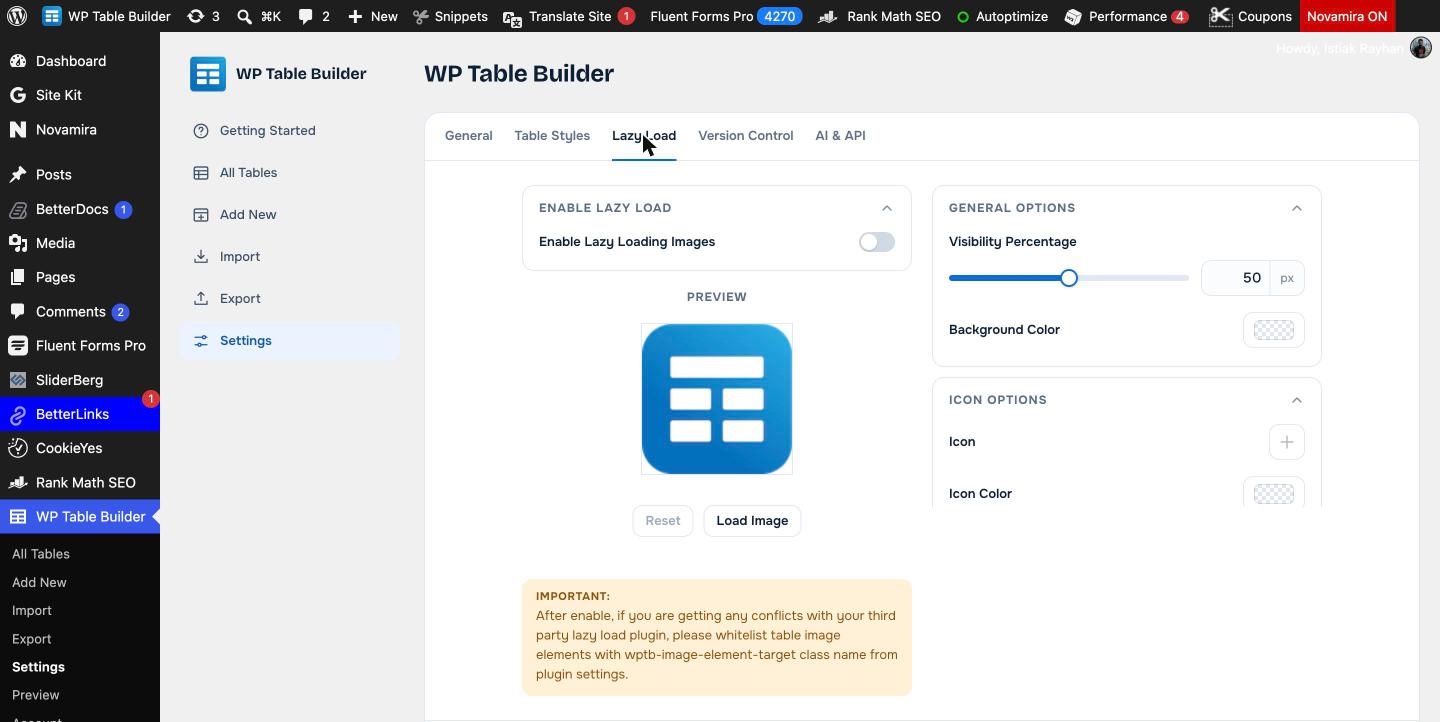
Vai su WP Table Builder > Settings > Lazy Load, attiva Enable Lazy Loading Images, regola le opzioni di segnaposto e animazione e fai clic su Save. Le immagini nelle tabelle di WP Table Builder vengono così caricate solo quando entrano nella visuale, rendendo più veloci le pagine con tabelle ricche di immagini. Il caricamento lazy è una funzionalità di WP Table Builder Pro.
Il caricamento lazy ritarda il caricamento di un’immagine finché il visitatore non si avvicina. Nelle tabelle di confronto e di prodotti con molte immagini, riduce i dati caricati all’apertura della pagina e può migliorare i punteggi di velocità.
Requisiti #
| Voce | Dettagli |
|---|---|
| Piano | WP Table Builder Pro |
| Si applica a | Elementi Image all’interno delle tabelle di WP Table Builder, in tutte le tabelle |
| Ruolo utente | Amministratore |
| Tempo necessario | Circa 2 minuti |
Passo 1: Attiva il caricamento lazy #
- Vai su WP Table Builder > Settings.
- Apri Lazy Load .
- Attiva Enable Lazy Loading Images.
Passo 2: Imposta le opzioni #
Usa Preview (riquadro) per provare le tue scelte. Fai clic su Load Image per riprodurre l’effetto di caricamento e su Reset per ricominciare.
| Sezione | Impostazione | Cosa fa |
|---|---|---|
| General Options | Visibility Percentage | Quanta parte dell’immagine deve essere visibile prima che venga caricata |
| General Options | Background Color | Colore del segnaposto mostrato prima che l’immagine venga caricata |
| Icon Options | Icona, Icon Color, Icon Size | Un’icona opzionale mostrata nel segnaposto |
| Icon Options | Icon Animation | None, Heartbeat, Rotate, Flip o Jump |
| Image Load Options | Animation | Come appare l’immagine: None, Slide In, Grow Sling, Flash o Flip |
| Image Load Options | Speed | Velocità dell’animazione di caricamento |
Fai clic su Save quando hai finito.
Evitare conflitti con altri plugin di caricamento lazy #
Se usi anche un plugin di prestazioni che carica le immagini in modalità lazy (per esempio un plugin di cache o di ottimizzazione delle immagini), le immagini possono essere caricate due volte o non comparire affatto. Disattiva il caricamento lazy di WP Table Builder, oppure escludi le immagini delle tabelle nell’altro plugin aggiungendo la classe wptb-image-element-target alla sua lista di esclusioni.
Domande frequenti #
WP Table Builder carica le immagini delle tabelle in modalità lazy?
Sì, con WP Table Builder Pro. Attiva Enable Lazy Loading Images in WP Table Builder > Settings > Lazy Load.
Il caricamento lazy vale per tutte le tabelle?
Sì. L’impostazione Lazy Load è globale e vale per gli elementi Image di tutte le tabelle di WP Table Builder.
Le immagini della tabella non compaiono dopo aver attivato il caricamento lazy. Cosa devo fare?
Probabilmente un altro plugin di caricamento lazy gestisce le stesse immagini. Escludi la classe wptb-image-element-target in quel plugin, oppure disattiva una delle due funzioni di caricamento lazy.
Il caricamento lazy è disponibile nella versione gratuita?
No. Il caricamento lazy è una funzionalità di WP Table Builder Pro.


