
Risposta rapida
WP Table Builder ha 14 elementi da trascinare nelle celle della tabella. Sette sono gratuiti: Testo, Pulsante, Immagine, Elenco, Valutazione a stelle, HTML personalizzato e Shortcode. Sette richiedono WP Table Builder Pro: Valutazione circolare, Icona, Nastro, Elenco stilizzato, Testo con icona, Barra di avanzamento e Badge. Trascina un elemento dalla scheda Elementi in una cella, poi selezionalo per modificarne le impostazioni.
Gli elementi sono i mattoncini all’interno delle celle della tabella. Una cella può contenere un elemento o più elementi impilati, ad esempio un’immagine, il nome di un prodotto, una valutazione a stelle e un pulsante.
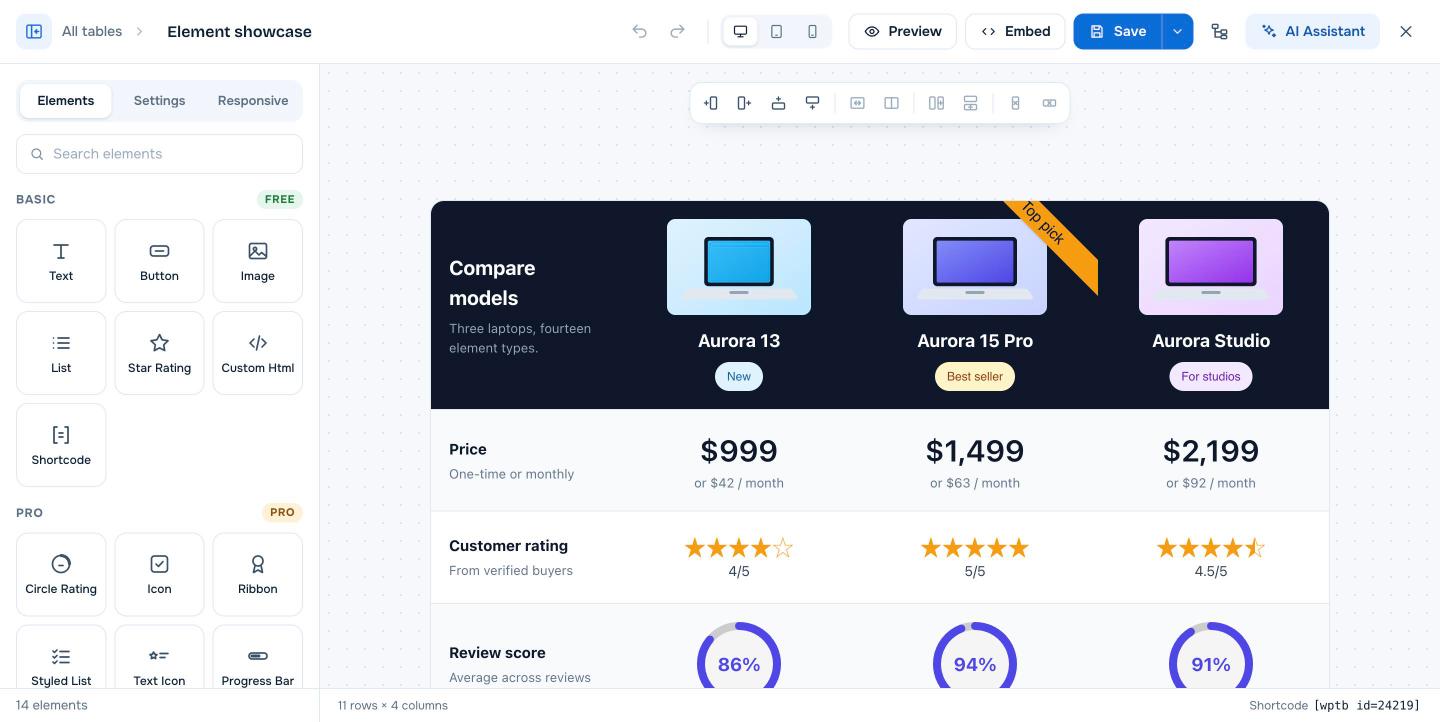
Come aggiungere un elemento #
- Apri la tabella nel builder e fai clic su Elementi .
- Trova l’elemento o digita il suo nome in Search elements.
- Trascinalo in una cella. Una cella può contenere più elementi.
- Fai clic sull’elemento per vederne le impostazioni nel pannello a sinistra.
Le celle vuote contengono un elemento Text per impostazione predefinita, quindi puoi fare clic su qualsiasi cella e iniziare a scrivere.
Elementi gratuiti #
| Elemento | Cosa fa | Uso tipico |
|---|---|---|
| Testo | Testo formattato con grassetto, corsivo, link, allineamento, font e tag paragrafo o da H1 a H6 | Etichette, descrizioni, prezzi |
| Pulsante | Un pulsante con link, con dimensione, colori, effetti al passaggio del mouse, icona ed etichetta opzionale (Pro) | Acquista ora, Scopri di più, Iscriviti |
| Immagine | Un’immagine dalla libreria media o da un URL, con dimensione, allineamento, testo alternativo e link | Foto di prodotti, loghi |
| Elenco | Elenco ordinato o non ordinato con scelta del punto elenco, colori, spaziatura e tooltip sulle voci (Pro) | Elenchi di funzionalità |
| Valutazione a stelle | Stelle da 0 a una valutazione massima, con numero opzionale | Punteggi delle recensioni |
| HTML personalizzato | Il tuo HTML, inclusi codici di incorporamento e iframe | Video, moduli, markup personalizzato |
| Shortcode | Esegue qualsiasi shortcode di WordPress all’interno di una cella | Output di altri plugin |
Elementi Pro #
| Elemento | Cosa fa | Uso tipico |
|---|---|---|
| Valutazione circolare | Un punteggio circolare mostrato come numero o percentuale | Punteggi delle recensioni, risultati dei test |
| Icona | Una o più icone, ognuna con il proprio link | Spunte, loghi di piattaforme |
| Nastro | Un nastro rettangolare, laterale, con icona, a segnalibro o ad angolo | Etichette Scelta migliore, Miglior rapporto qualità-prezzo |
| Elenco stilizzato | Un elenco con un’icona personalizzata per ogni voce e tooltip | Pro e contro, elenchi di funzionalità |
| Testo con icona | Testo con un’icona a sinistra o a destra | Info sulla spedizione, brevi punti di forza |
| Barra di avanzamento | Una barra orizzontale che mostra un valore | Punteggi, capacità, confronti |
| Badge | Una piccola etichetta colorata | Novità, Saldi, Più venduto |
Impostazioni degli elementi che vedrai spesso #
- Padding e Margin (Pro per la maggior parte degli elementi) controllano lo spazio all’interno e intorno a un elemento.
- Alignment stabilisce se l’elemento si trova a sinistra, al centro o a destra nella cella.
- Link su pulsanti, immagini e icone include le opzioni nuova scheda, nofollow e sponsorizzato. Vedi Come aggiungere link al testo di una tabella in WP Table Builder (nofollow, sponsorizzato, nuova scheda).
Domande frequenti #
Quanti elementi ha WP Table Builder?
14 elementi: 7 gratuiti (Text, Button, Image, List, Star Rating, Custom HTML, Shortcode) e 7 Pro (Circle Rating, Icon, Ribbon, Styled List, Text Icon, Progress Bar, Badge).
Posso inserire più di un elemento in una cella?
Sì. Trascina più elementi nella stessa cella. Usa l’albero dei blocchi o il pulsante Move block per cambiarne l’ordine.
Posso incorporare video o moduli in una tabella?
Sì. Usa l’elemento Custom HTML per i codici di incorporamento o l’elemento Shortcode per gli shortcode di plugin per moduli e video.
Quali elementi sono i migliori per le tabelle di confronto di affiliazione?
Image, Text, Star Rating e Button coprono le basi. Con Pro, aggiungi Badge o Ribbon per la scelta migliore, Styled List per pro e contro e Circle Rating per i punteggi.


