
Risposta rapida
Apri una tabella nel builder di WP Table Builder, fai clic su Assistente IA nella barra in alto, menziona la parte della tabella da modificare (@Table, @Row:1, @Col:2 o @Cell:1,2) e descrivi la modifica in linguaggio semplice. L’IA applica le modifiche direttamente alla tabella. Controlla il risultato, usa Undo se serve e fai clic su Save. L’Assistente IA richiede WP Table Builder Pro e una chiave API di Anthropic o OpenAI collegata.
L’Assistente IA di WP Table Builder ti permette di creare e modificare tabelle scrivendo istruzioni invece di cercare tra le impostazioni. Puoi chiedergli di riempire una tabella di contenuti, cambiare lo stile di una riga, aggiungere colonne o cambiare i colori, e applica le modifiche nel builder perché tu possa controllarle.
Requisiti #
| Voce | Dettagli |
|---|---|
| Piano | WP Table Builder Pro |
| Provider di IA | Una chiave API di Anthropic o OpenAI collegata in Settings. Vedi Come configurare l’Assistente IA in WP Table Builder (Anthropic e OpenAI). |
| Versione del plugin | WP Table Builder e WP Table Builder Pro 2.3.0 o successivo |
| Tempo necessario | Pochi secondi per istruzione |
Passo 1: Apri l’Assistente IA #
- Vai su WP Table Builder > All Tables e apri una tabella, oppure creane una nuova.
- Fai clic su Assistente IA nella barra in alto. Il pannello della chat si apre sul lato destro del builder.
- Controlla l’intestazione: dovrebbe indicare Connected con il nome del tuo provider.
Passo 2: Menziona la parte della tabella da modificare #
L’Assistente IA vede solo le parti della tabella che menzioni. Così le risposte restano mirate e l’uso dell’API resta basso. Usa queste menzioni nel messaggio:
| Menzione | Cosa vede l’IA | Esempio |
|---|---|---|
@Table | L’intera tabella | @Table Trasformala in un confronto tra laptop con le colonne Modello, Prezzo e Valutazione |
@Row:1 | Una riga (le righe iniziano da 1) | @Row:1 Rendi questa riga di intestazione blu scuro con testo bianco |
@Col:2 | Una colonna (le colonne iniziano da 1) | @Col:2 Centra il testo in questa colonna |
@Cell:1,2 | Una cella, scritta come riga,colonna | @Cell:1,2 Cambia questo testo in "Prezzo al mese" |
Puoi anche selezionare un elemento nella tabella e fare clic su Send to AI chat nella sua barra degli strumenti mobile per aggiungere quell’elemento alla conversazione.
Passo 3: Descrivi la modifica e inviala #
- Scrivi la tua istruzione nella casella Ask AI to help with your table .
- Premi Enter oppure fai clic su Send message.
- L’IA applica le modifiche alla tabella e risponde con un breve riepilogo, ad esempio Applied 4 changes, contrassegnato come Applied.
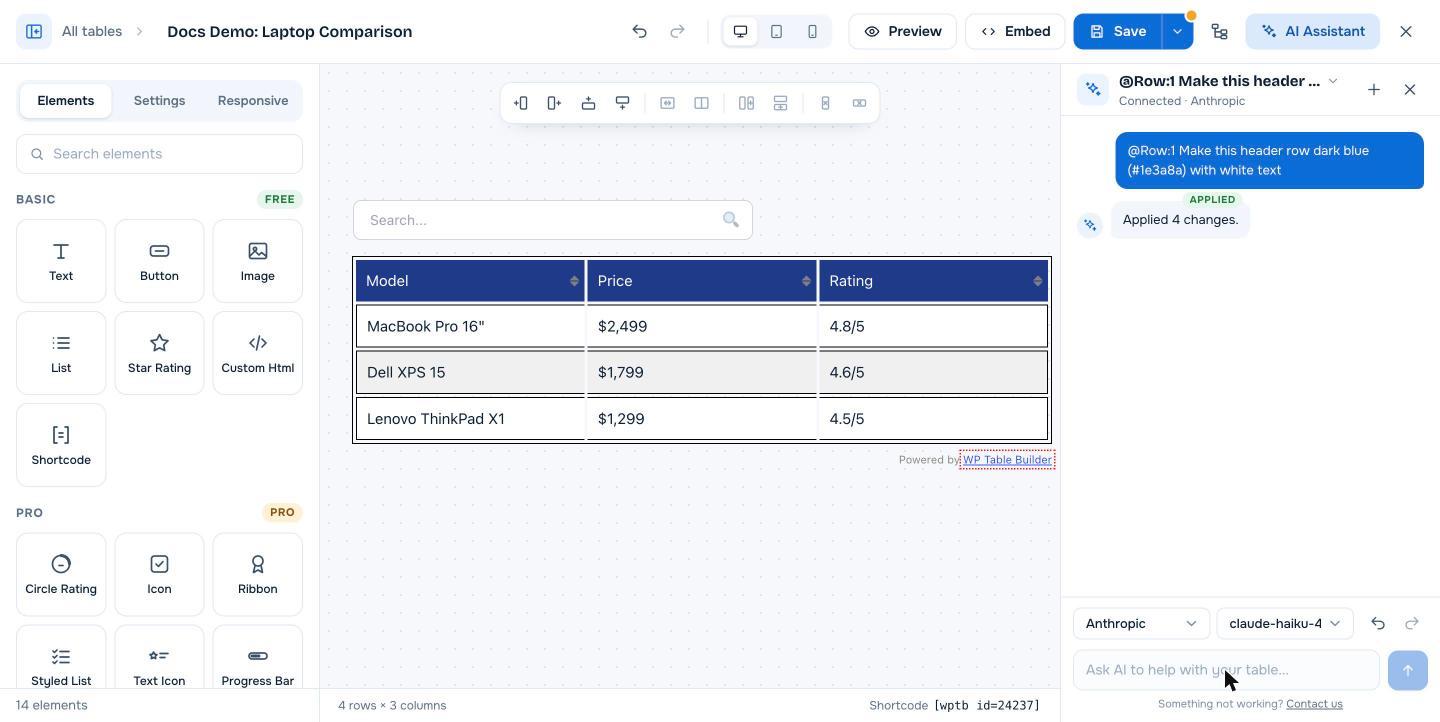
Passo 4: Controlla, annulla o salva #
- Usa Undo e Redo (frecce) accanto al menu dei modelli per scorrere le modifiche dell’IA.
- Le modifiche dell’IA sono normali modifiche del builder. Puoi comunque regolare tutto a mano in seguito.
- Le modifiche non vengono pubblicate finché non fai clic su Save nella barra in alto.
Gestire le conversazioni #
- Fai clic su + (New chat) per iniziare una nuova conversazione.
- Fai clic sul titolo della conversazione in cima al pannello per passare a una chat precedente.
- Usa i menu del provider e del modello in fondo al pannello per scegliere quale IA risponde al messaggio successivo.
Esempi di istruzioni #
@Table Riempi questa tabella con 5 strumenti di project management popolari e i loro prezzi di partenza@Table Aggiungi una quarta colonna chiamata Piano gratuito con Sì o No per ogni riga@Row:1 Metti il testo in grassetto e aumenta la dimensione del font a 18px@Col:3 Sostituisci le valutazioni con un elemento di valutazione a stelle@Cell:2,3 Aggiungi un pulsante Acquista ora che rimanda a https://example.com
Consigli per risultati migliori #
- Menziona la parte più piccola che deve cambiare.
@Row:1è più veloce ed economico di@Tableper cambiare lo stile dell’intestazione. - Indica valori esatti quando sono importanti: colori in codice esadecimale, dimensioni in px, testo esatto tra virgolette.
- Fai un solo tipo di modifica per messaggio, poi controlla il risultato prima della successiva.
- Verifica i dati che l’IA scrive nella tabella, come prezzi e specifiche, prima di pubblicare.
Domande frequenti #
Cosa può fare l’Assistente IA di WP Table Builder?
Modifica le tabelle a partire da istruzioni in linguaggio semplice. Può scrivere e sostituire contenuti, aggiungere o rimuovere righe e colonne, cambiare colori, font e allineamento e aggiungere elementi come pulsanti o valutazioni a stelle nelle parti della tabella che menzioni.
L’Assistente IA vede tutta la mia tabella?
Solo se menzioni @Table. Quando menzioni una riga, una colonna o una cella, l’IA riceve solo quella parte della tabella.
Le modifiche dell’IA vengono salvate automaticamente?
No. Le modifiche dell’IA compaiono subito nel builder, ma vengono salvate solo quando fai clic su Save. Puoi annullarle prima di salvare.
L’Assistente IA è disponibile nella versione gratuita?
No. L’Assistente IA è una funzionalità di WP Table Builder Pro. Richiede anche la tua chiave API di Anthropic o OpenAI.
L’Assistente IA può creare una tabella da zero?
Sì. Crea una tabella vuota, apri l’Assistente IA e descrivi la tabella che vuoi con @Table, ad esempio le colonne, il numero di righe e il tipo di contenuto.


