
Risposta rapida
Vai su WP Table Builder > Add New, scegli una categoria nell’elenco Templates , passa il mouse su un modello e fai clic su Use template. WP Table Builder apre nel builder una copia modificabile chiamata “Clone of: [template name]”. Modifica il contenuto, fai clic su Save, poi copia lo shortcode da Embed.
Un modello di tabella in WP Table Builder è un layout di tabella già pronto (per esempio una tabella prezzi o un confronto tra prodotti) che copi e poi modifichi. Usare un modello è il modo più rapido per creare una tabella curata, perché colori, bordi, elementi e layout sono già impostati.
Requisiti #
| Voce | Dettagli |
|---|---|
| Piano | La versione gratuita include 1 modello (Employee Table). WP Table Builder Pro sblocca tutti i 28 modelli integrati e il salvataggio dei tuoi modelli. |
| Versione del plugin | WP Table Builder 2.3.0 o successivo (la pagina Add New con le categorie di modelli) |
| Ruolo utente | Amministratore, o un ruolo consentito nei ruoli utente di WP Table Builder |
| Tempo necessario | Circa 2 minuti |
Categorie di modelli #
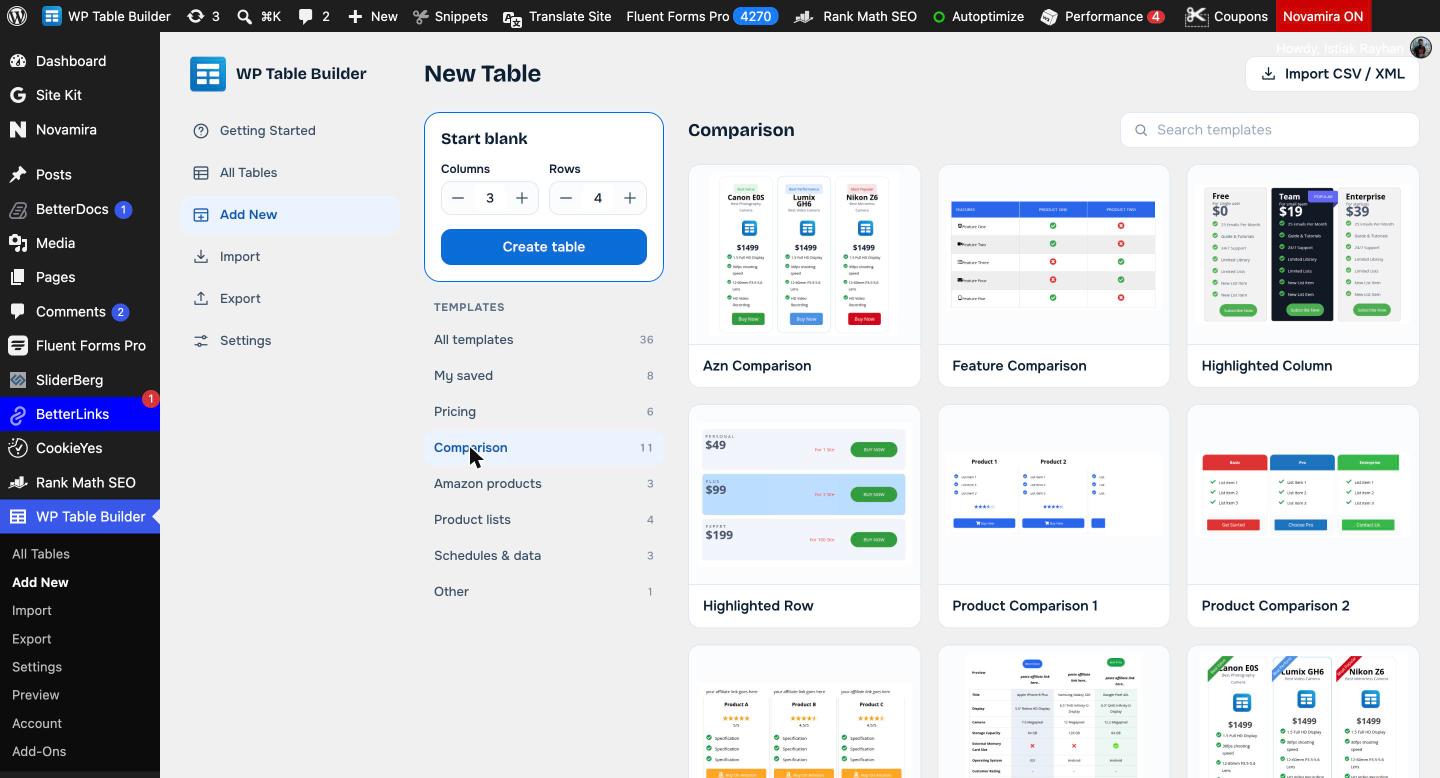
La sezione Templates della pagina Add New raggruppa i modelli per tipo di utilizzo:
| Categoria | Cosa contiene |
|---|---|
| All templates | Tutti i modelli integrati più i tuoi modelli salvati |
| My saved | Tabelle salvate con Save as Template (Pro) |
| Pricing | Tabelle prezzi con piani, prezzi e pulsanti |
| Comparison | Tabelle di confronto tra prodotti e funzionalità, inclusi layout con righe e colonne evidenziate |
| Amazon products | Box e tabelle di prodotti pensati per i contenuti di affiliazione Amazon |
| Product lists | Elenchi di prodotti in classifica con immagini, valutazioni e pulsanti |
| Schedules & data | Orari dei corsi, calendari, classifiche e tabelle di dati |
| Other | Modelli che non rientrano negli altri gruppi |
Puoi anche digitare nella casella Search templates per trovare un modello per nome.
Passo 1: Apri la pagina Add New #
- Nella bacheca di WordPress, vai su WP Table Builder > Add New.
- La pagina mostra Start blank a sinistra e la libreria dei modelli a destra.
Passo 2: Scegli un modello #
- Fai clic su una categoria nell’elenco Templates , ad esempio Comparison.
- Passa il mouse sul modello che vuoi usare.
- Fai clic su Use template.
Passo 3: Modifica la copia nel builder #
WP Table Builder apre una copia del modello nel builder, chiamata Clone of: [template name]. Il modello originale non viene mai modificato, quindi puoi usare lo stesso modello tutte le volte che vuoi.
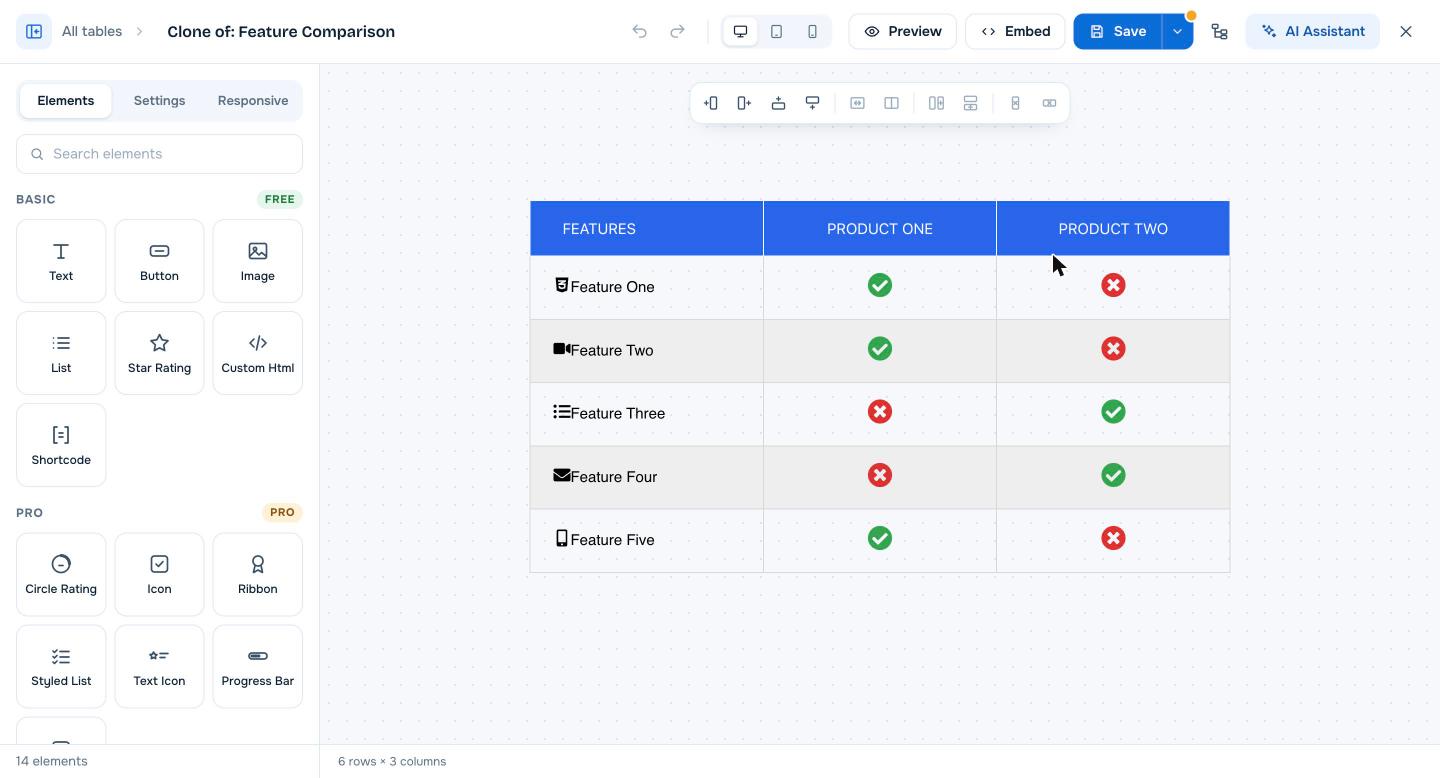
- Fai clic sul titolo in alto e dai alla tabella un nome chiaro.
- Fai clic su qualsiasi testo per modificarlo, oppure seleziona un elemento per cambiarne le impostazioni nel pannello a sinistra.
- Usa la barra degli strumenti sopra la tabella per aggiungere o rimuovere righe e colonne.
La copia non è ancora salvata. Il punto arancione sul pulsante Save indica che ci sono modifiche non salvate.
Passo 4: Salva e incorpora la tabella #
- Fai clic su Save. WP Table Builder crea la tabella e le assegna un ID.
- Fai clic su Embed e copia lo shortcode, ad esempio
[wptb id=123]. - Incolla lo shortcode in qualsiasi articolo o pagina, oppure usa il blocco Gutenberg di WP Table Builder.
Salvare la propria tabella come modello (Pro) #
Con WP Table Builder Pro puoi trasformare qualsiasi tabella in un modello riutilizzabile. Apri la tabella, fai clic sulla freccia accanto a Save e scegli Save as Template. Il modello comparirà in My saved nella pagina Add New. Vedi Come usare la propria tabella come modello (PRO) per i dettagli.
Domande frequenti #
Quanti modelli di tabella ha WP Table Builder?
WP Table Builder 2.3 include 28 modelli integrati. La versione gratuita include il modello Employee Table. WP Table Builder Pro li sblocca tutti e 28 e ti permette di salvare modelli personali illimitati.
Modificare una tabella cambia il modello originale?
No. Facendo clic su Use template viene sempre creata una copia separata chiamata “Clone of: [template name]”. Le tue modifiche riguardano solo quella copia.
Posso partire da un modello e aggiungere comunque righe, colonne ed elementi?
Sì. Una tabella creata da un modello è una tabella normale. Puoi aggiungere o eliminare righe e colonne, trascinare nuovi elementi e cambiare ogni impostazione.
Dove compaiono i miei modelli salvati?
I modelli salvati con Save as Template compaiono nella categoria My saved e in All templates nella pagina WP Table Builder > Add New.
Posso importare una tabella invece di usare un modello?
Sì. Fai clic su Import CSV / XML in alto a destra nella pagina Add New, oppure vedi la guida all’importazione.


